
Kali Linux BIOS 安装
由于有时候学生也会遇到安装方面的问题,避免意外写份文档,方便上课用。
1 新建虚拟机
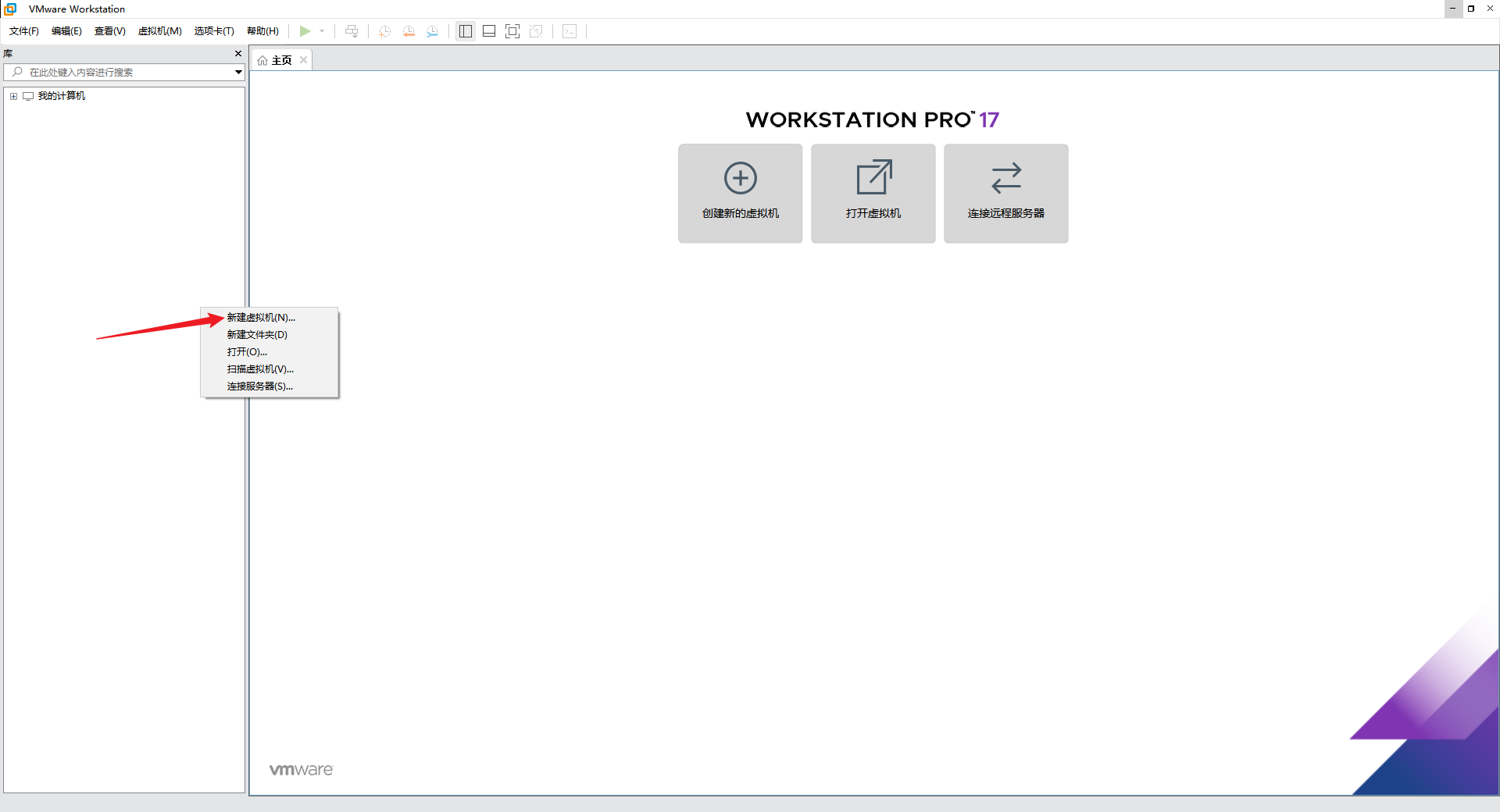
右键新建虚拟机:
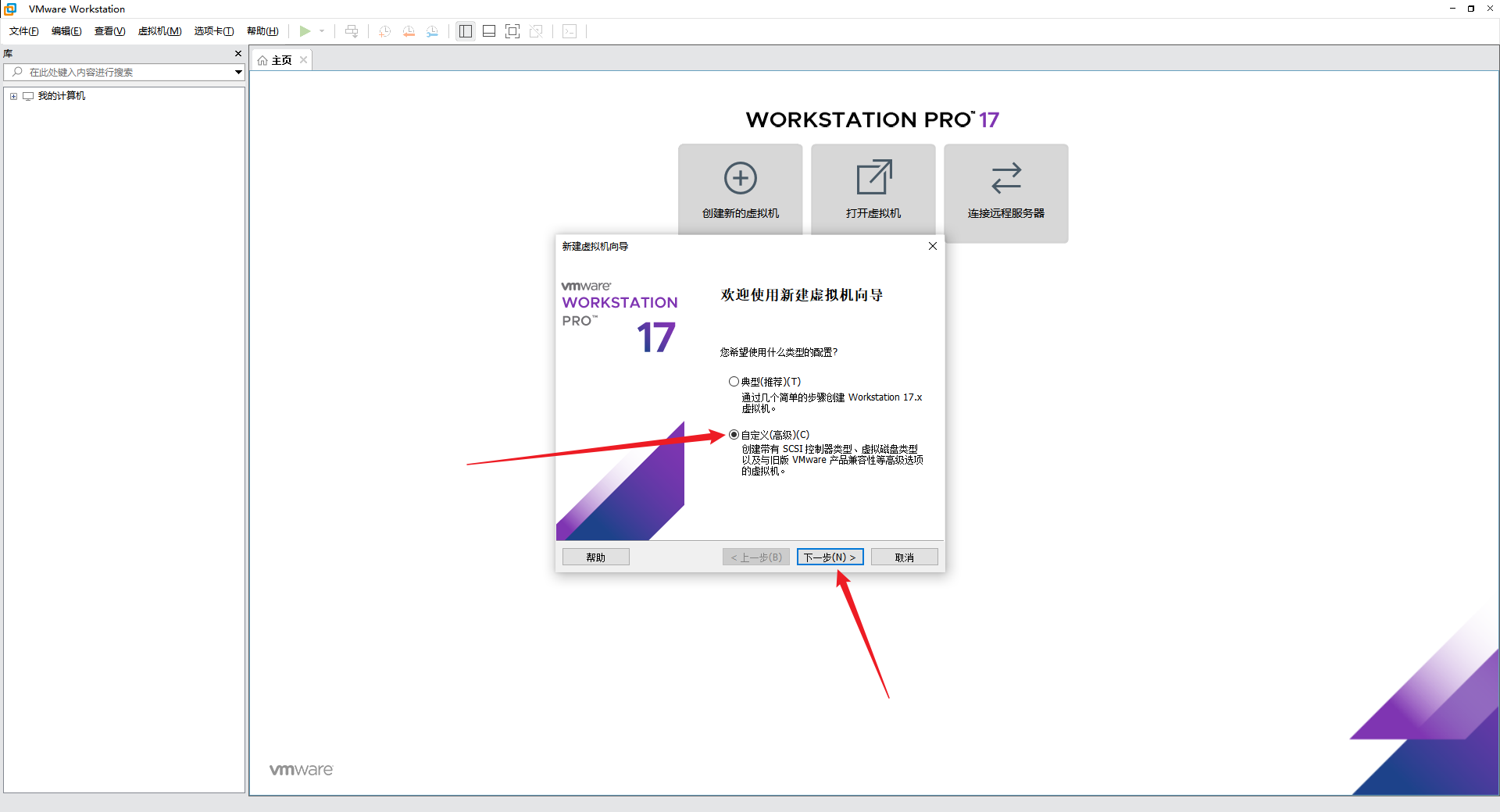
选择
自定义(高级),点击下一步:
1.1 硬件兼容性
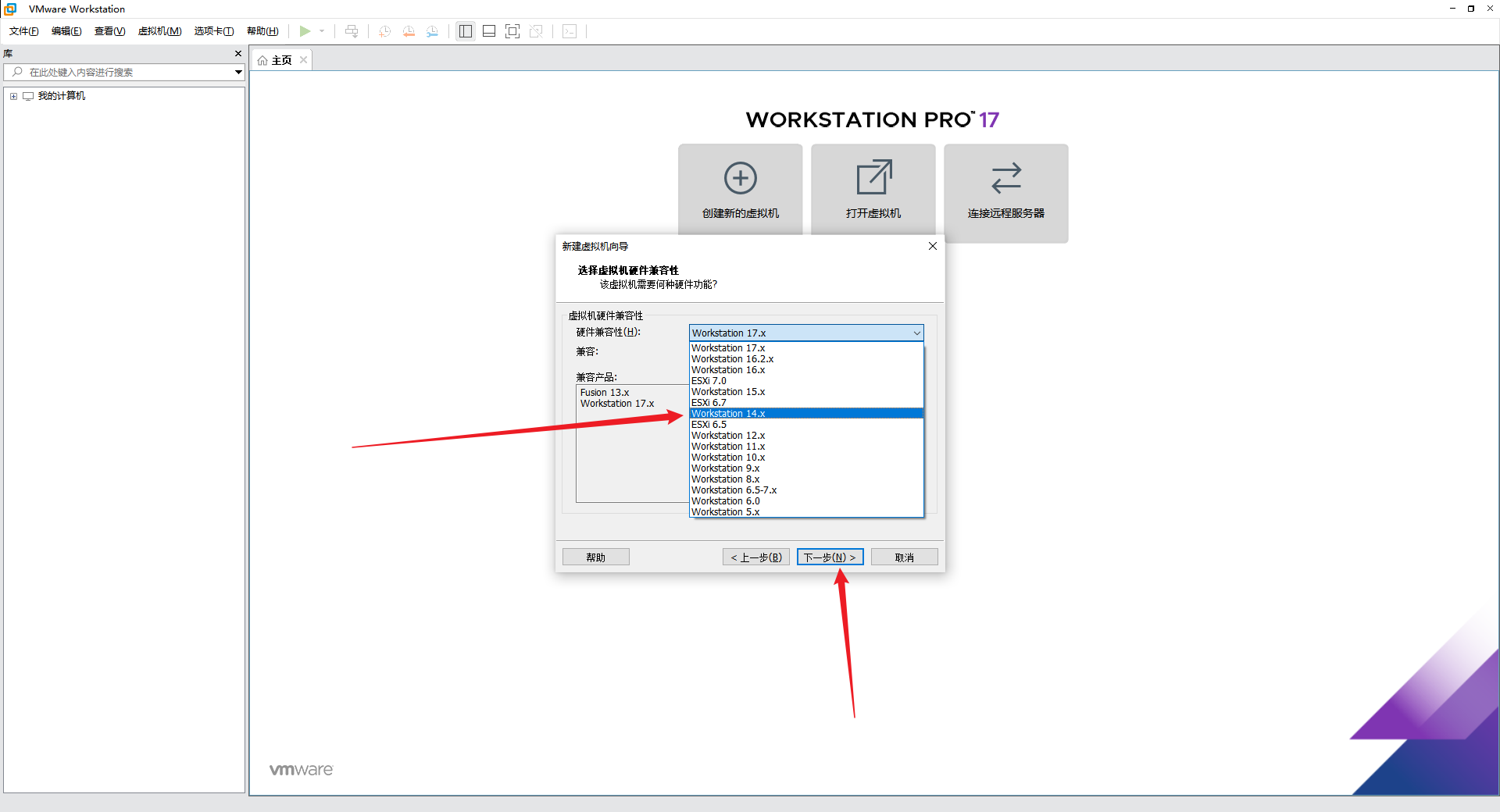
建议选择
Workstation 17.x,后续迁移适配性较好,点击下一步:
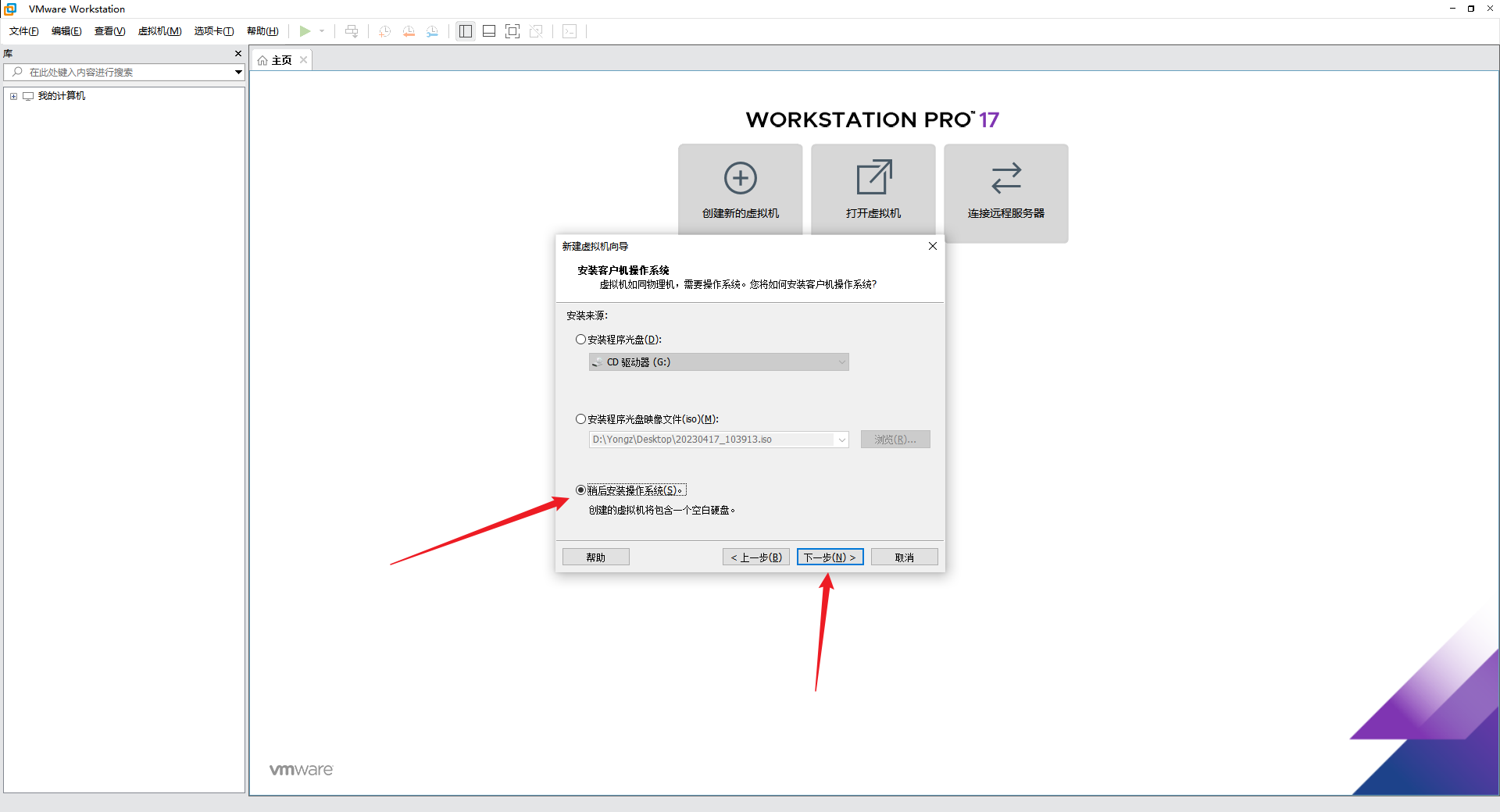
选择
稍后安装操作系统,点击下一步:
1.2 客户机操作系统
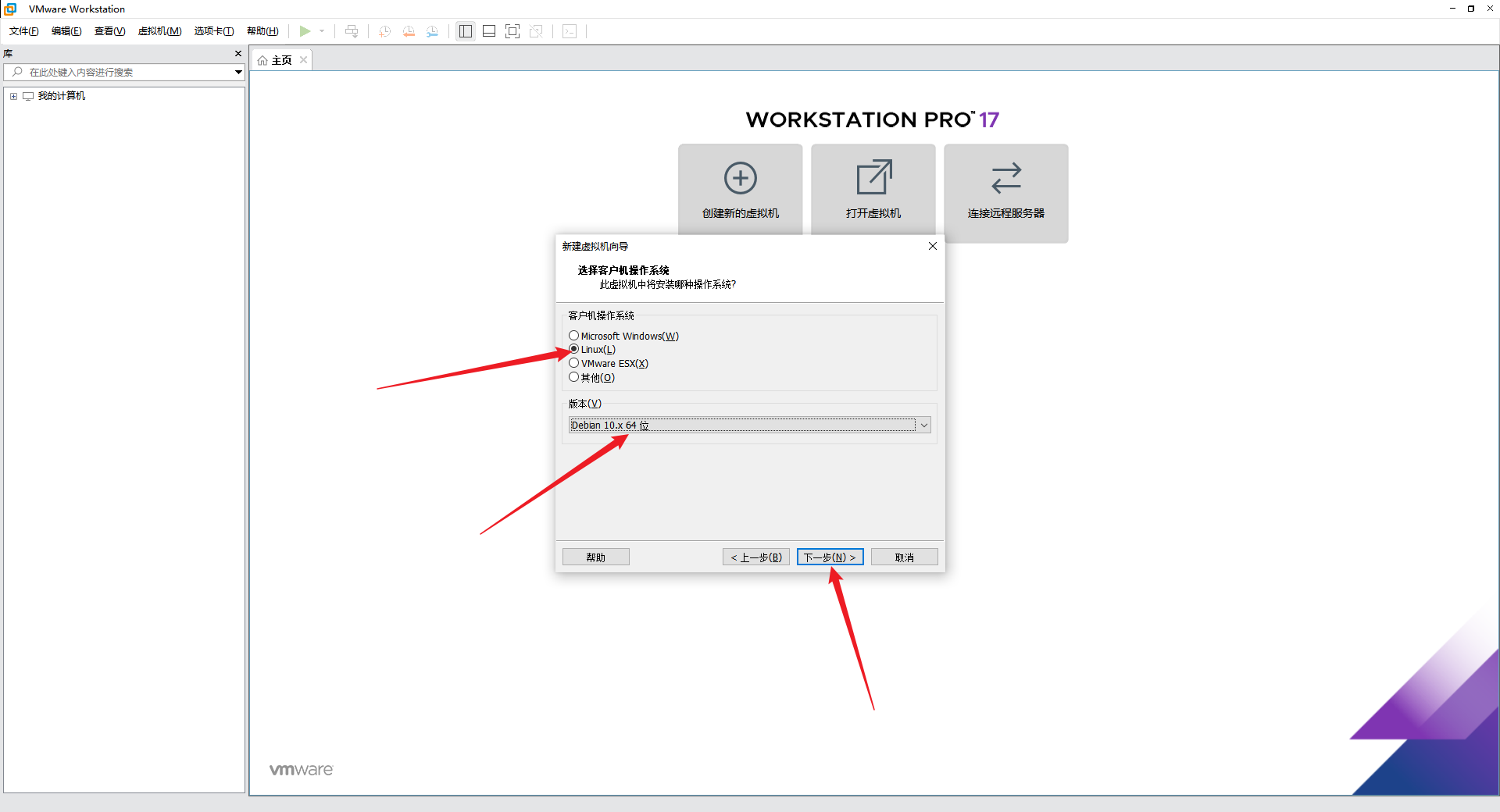
选择
Linux,由于Kali Linux基于Debian,选择Debain 10.x 64 位即可,点击下一步:
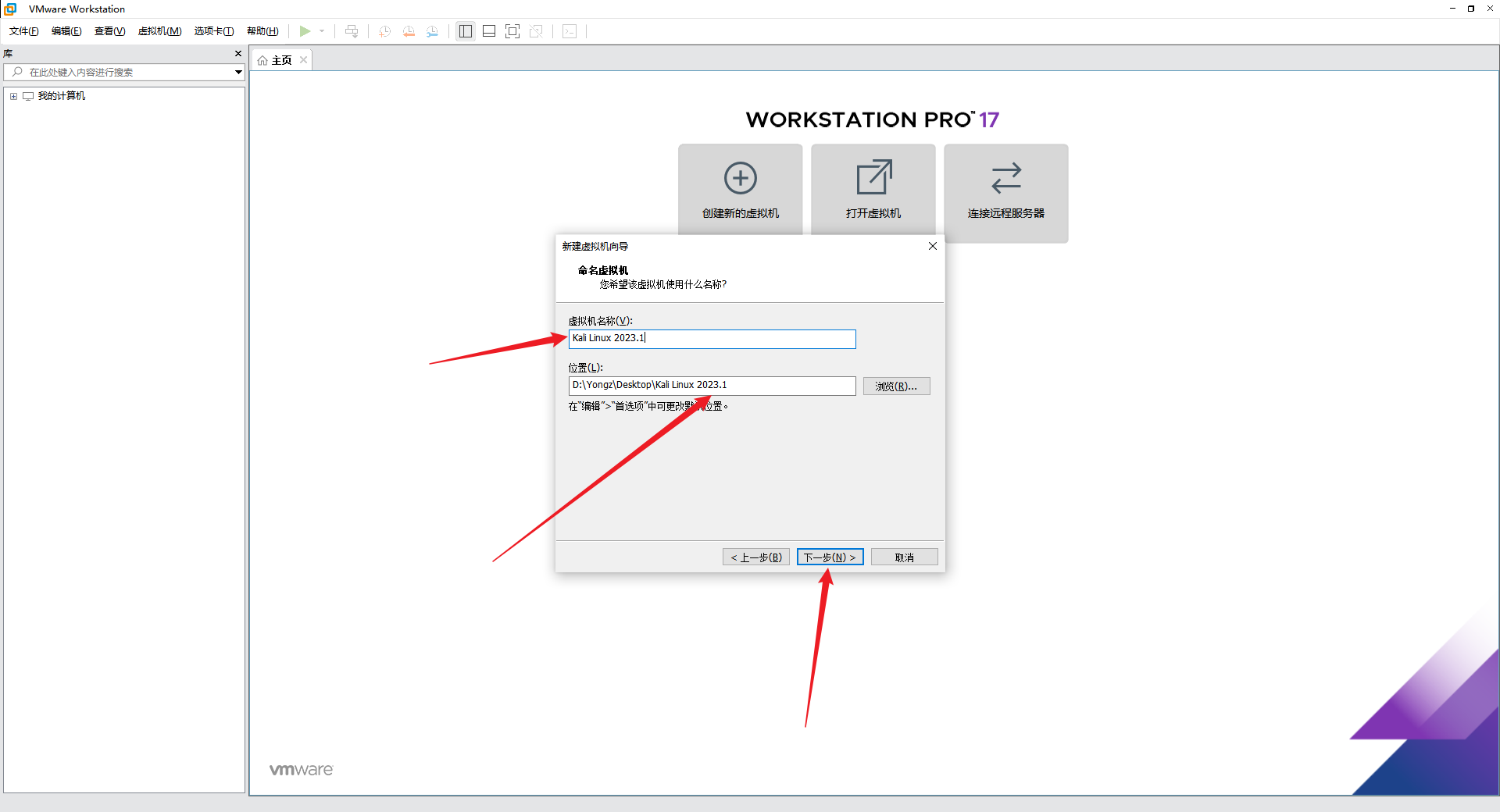
自定义一下
虚拟机名称和位置,建议不要在C盘,点击下一步:
1.3 处理器&内存&NAT
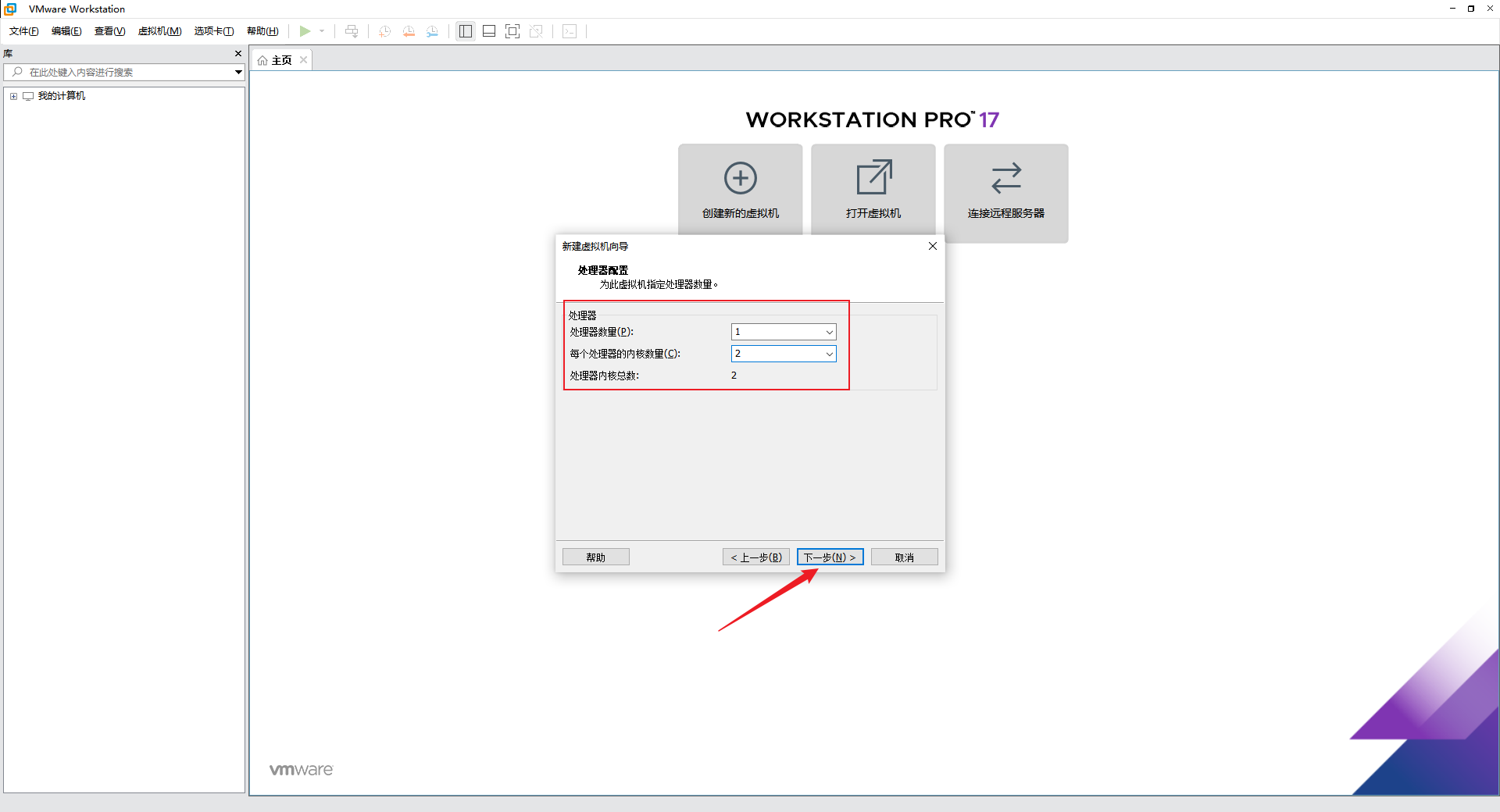
对于处理器配置,选择
2核即可,点击下一步:
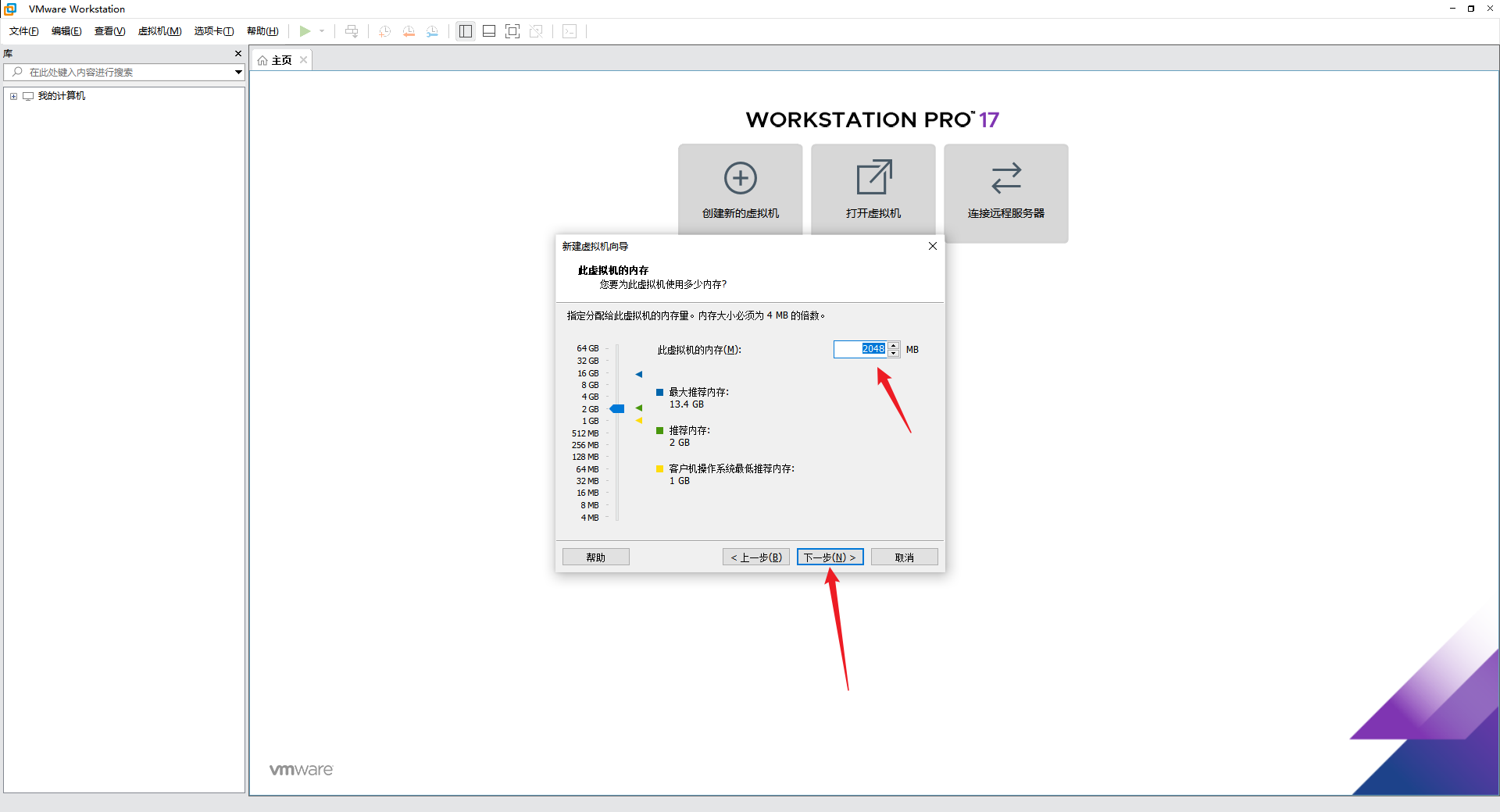
虚拟机内存选择
2G即可,点击下一步:
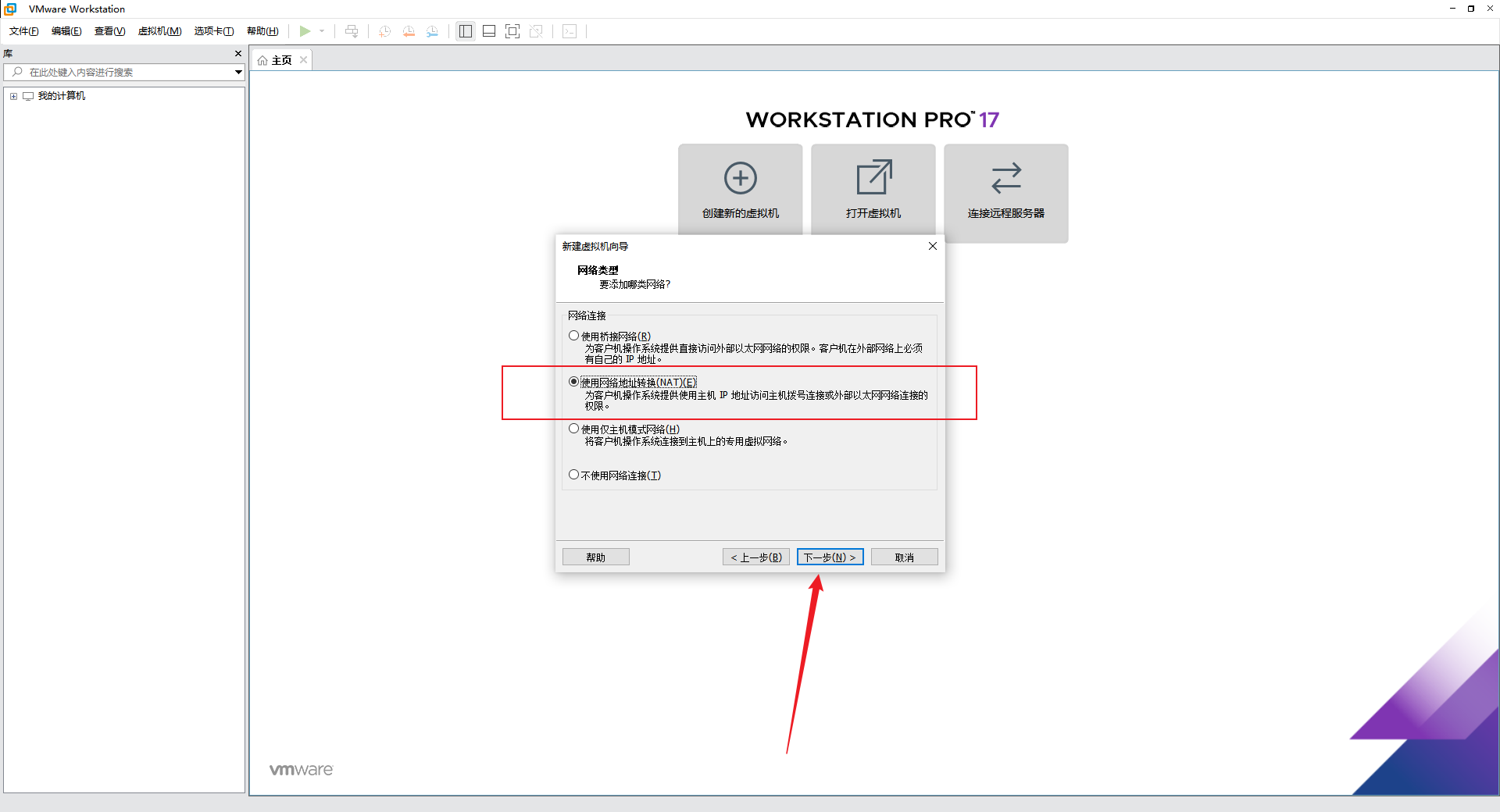
非必要情况下,选择
使用网络地址转换(NAT)即可,点击下一步:
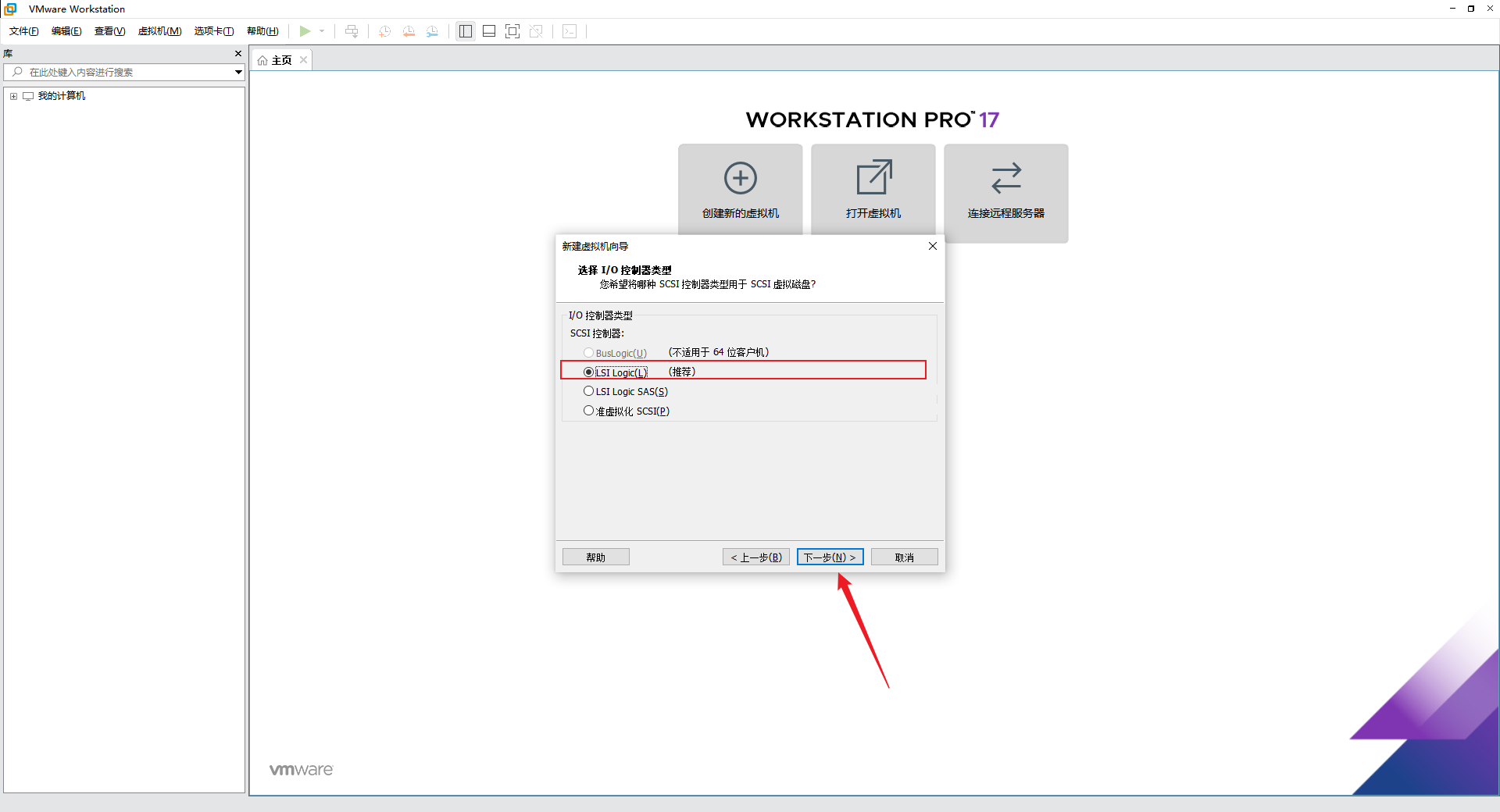
非必要选择
推荐即可,点击下一步:
非必要选择
推荐即可,点击下一步:
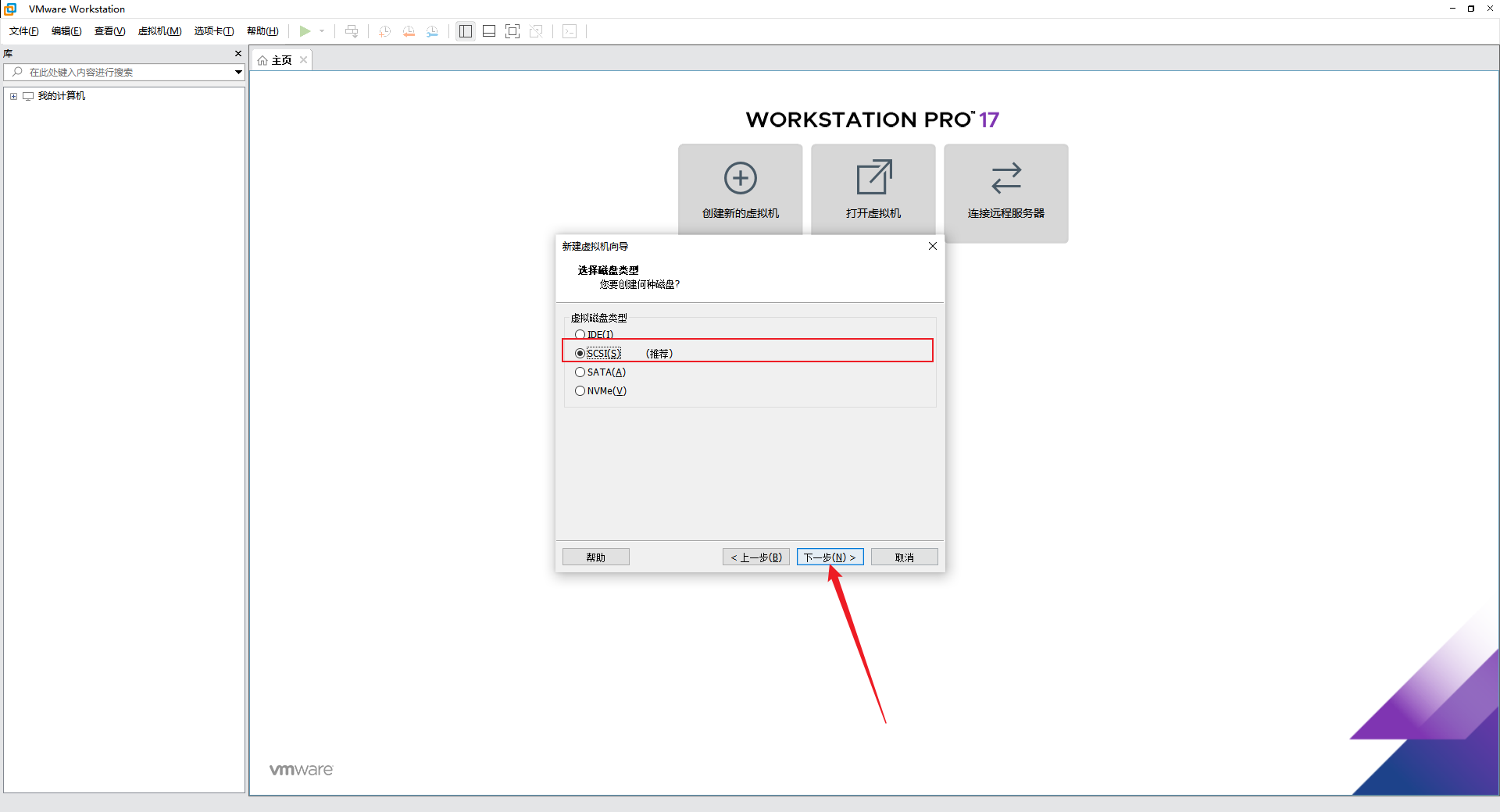
1.4 虚拟磁盘
由于是创建虚拟机,选择
创建新虚拟磁盘即可,点击下一步:
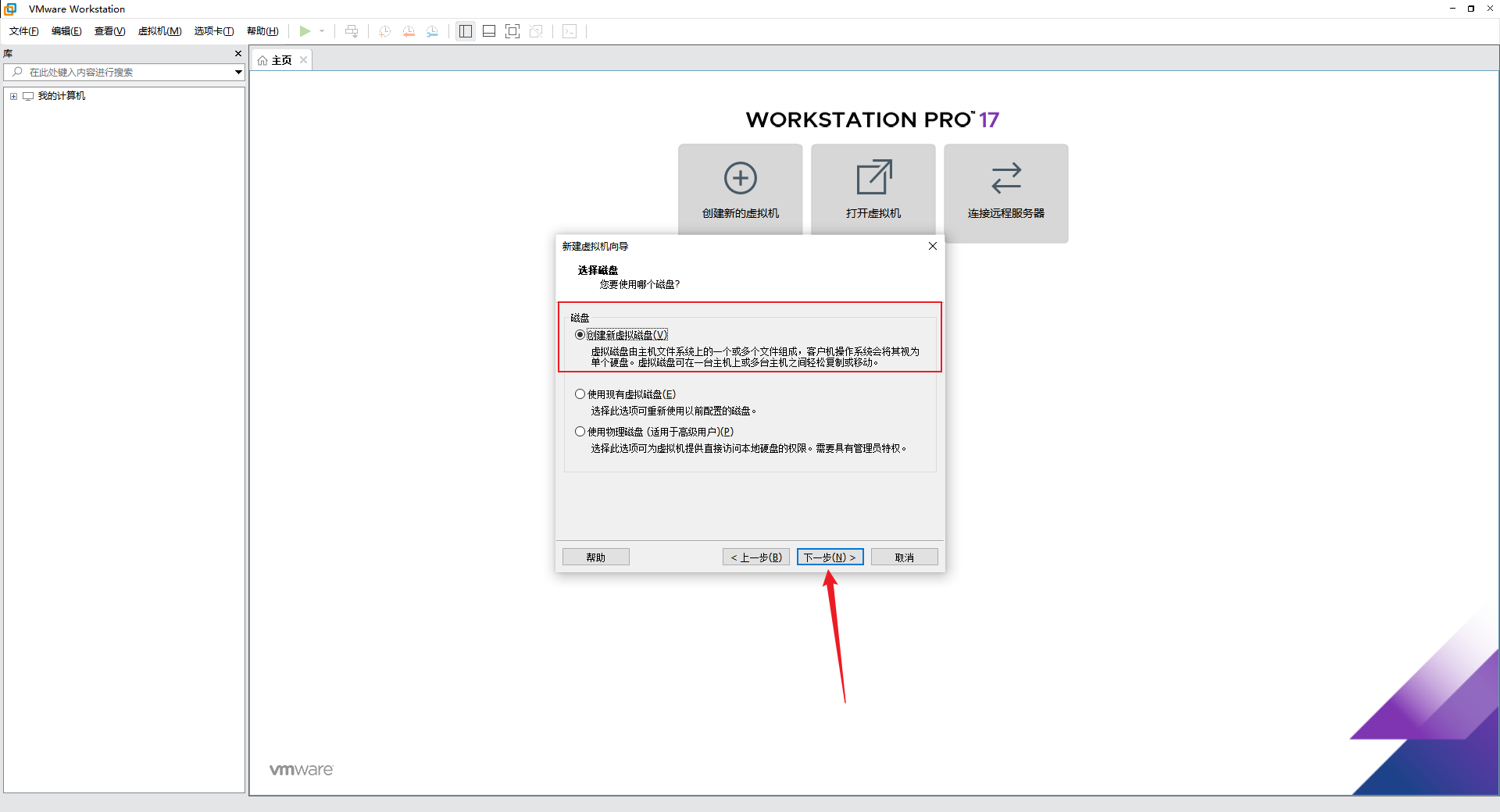
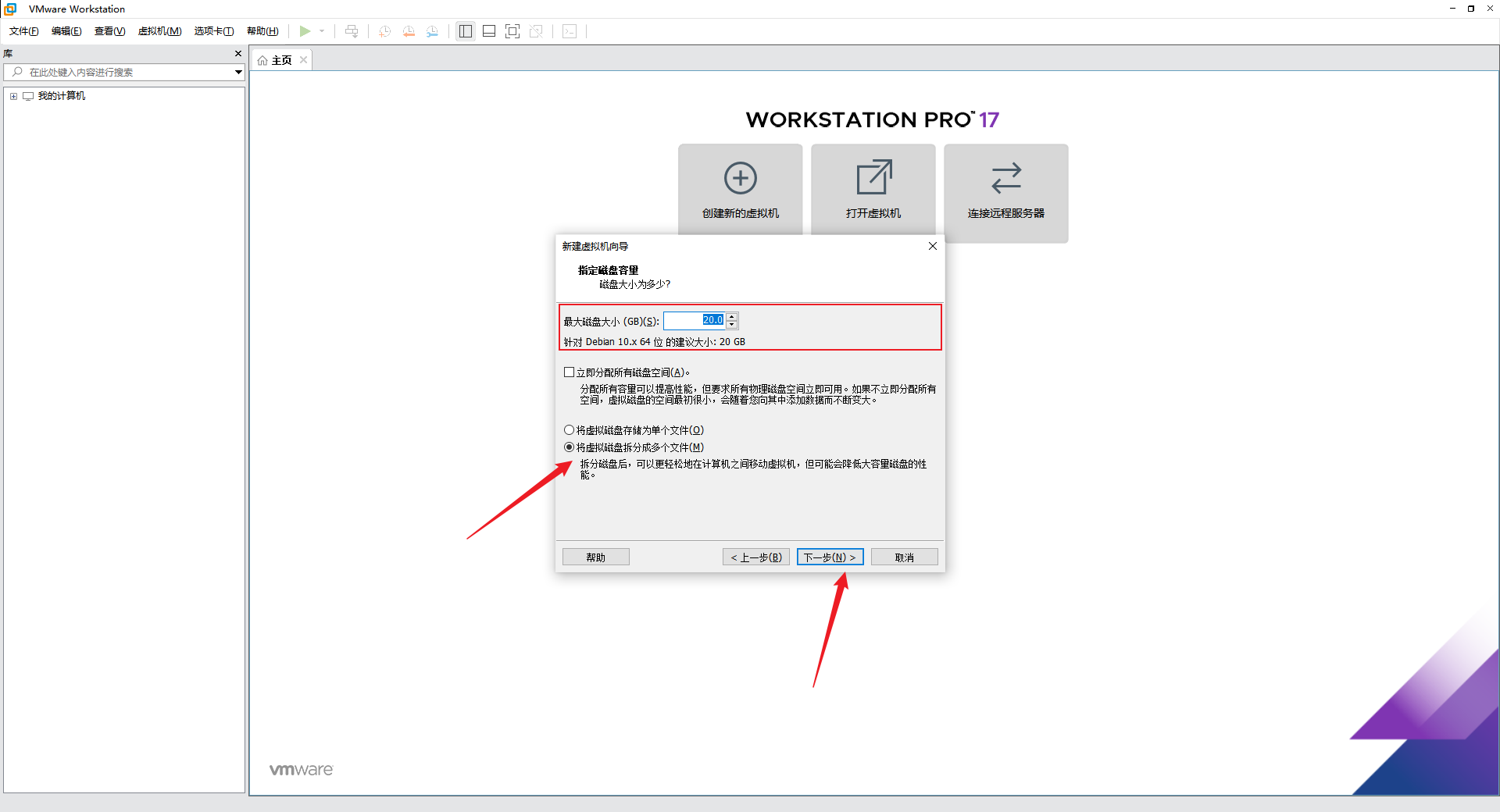
非必要选择采用默认配置即可,点击
下一步:
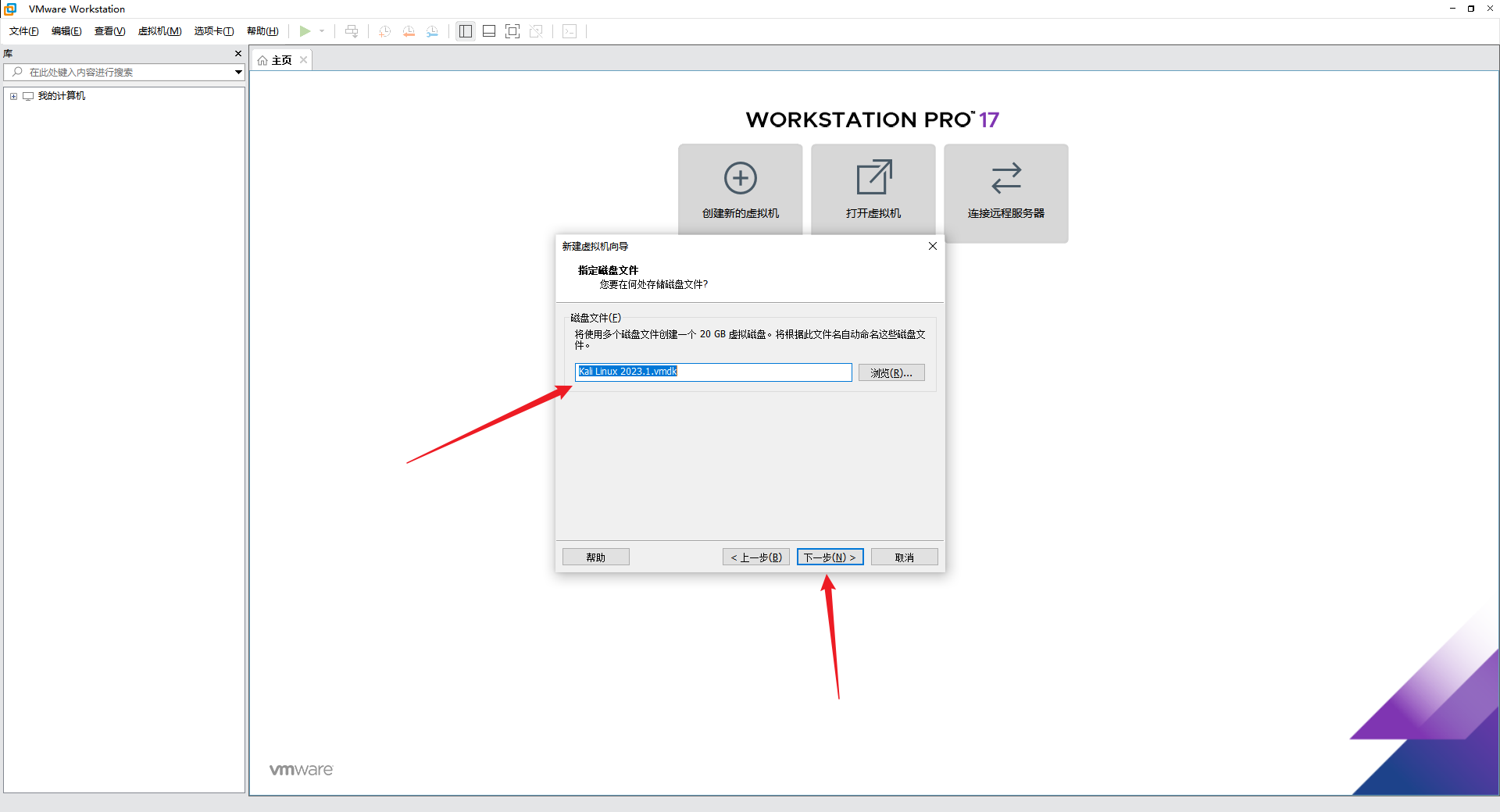
自定义一下,磁盘文件名称,一般情况下默认即可,点击
下一步:
一般来讲,不用动硬件配置,点击
下一步即可:
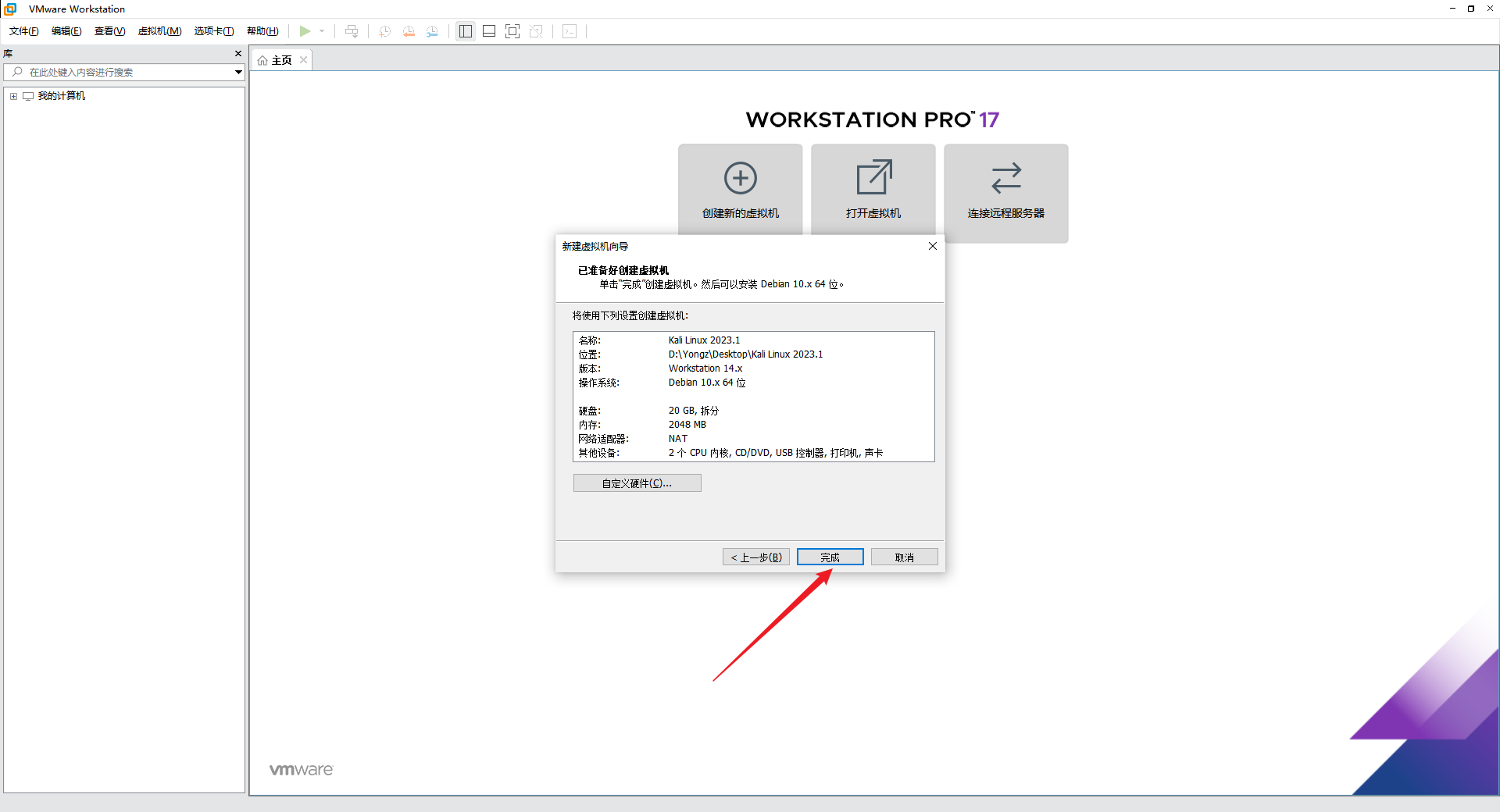
1.5 CD/DVD
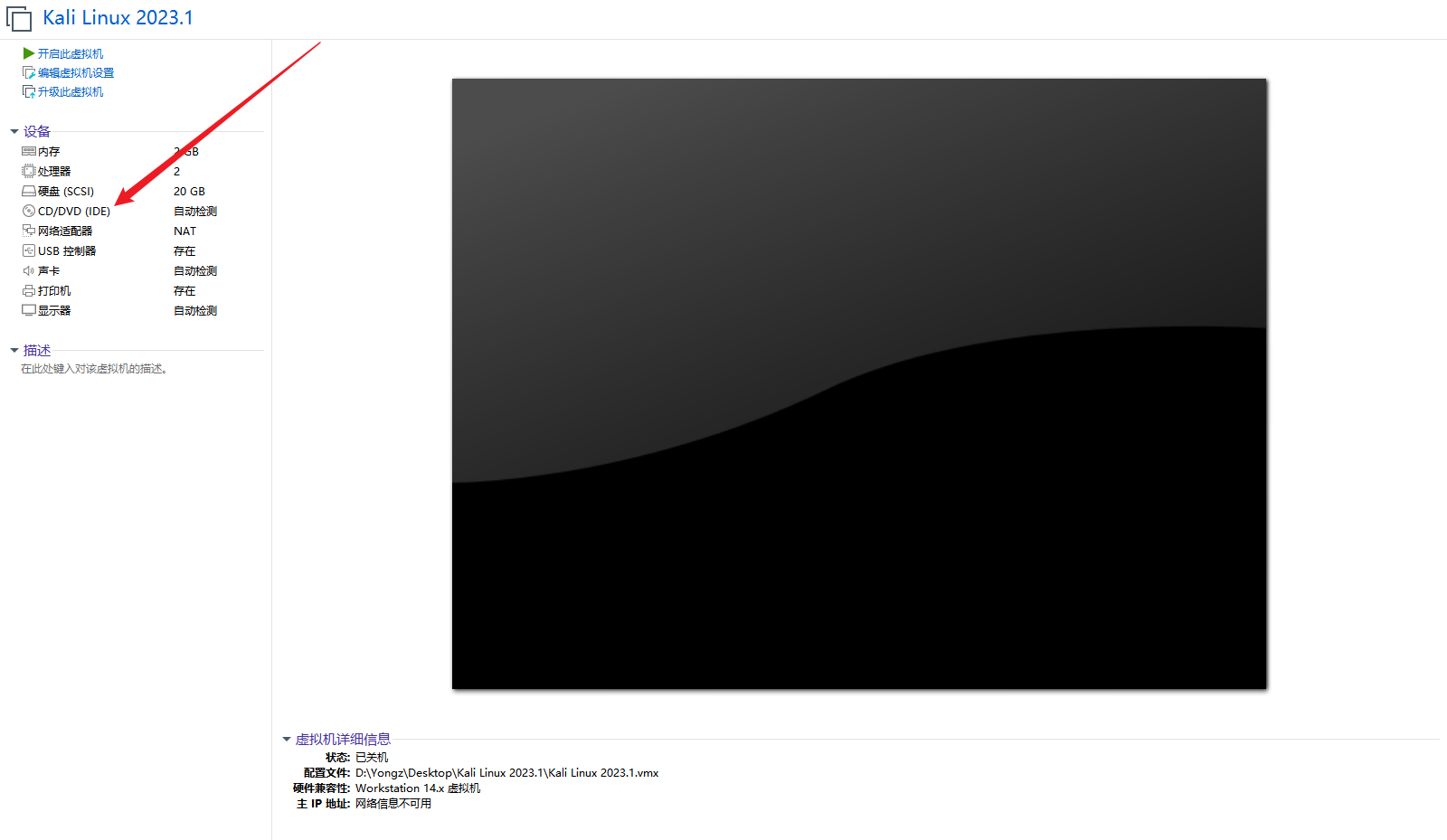
这时,便创建好了
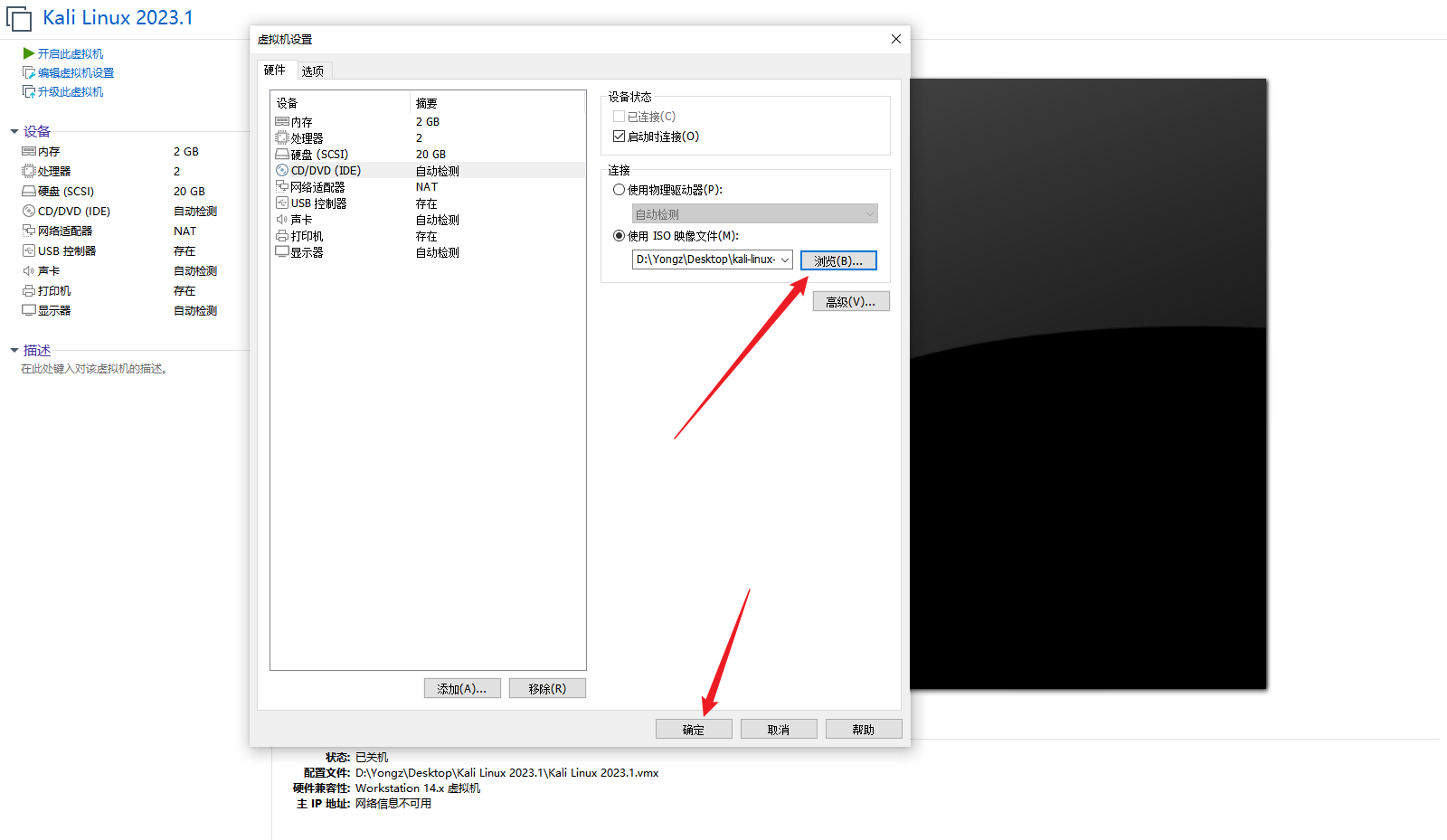
Kali Linux虚拟机,点击CD/DVD(IDE),选择下载好的ISO镜像:
选择完成后,点击
确定:
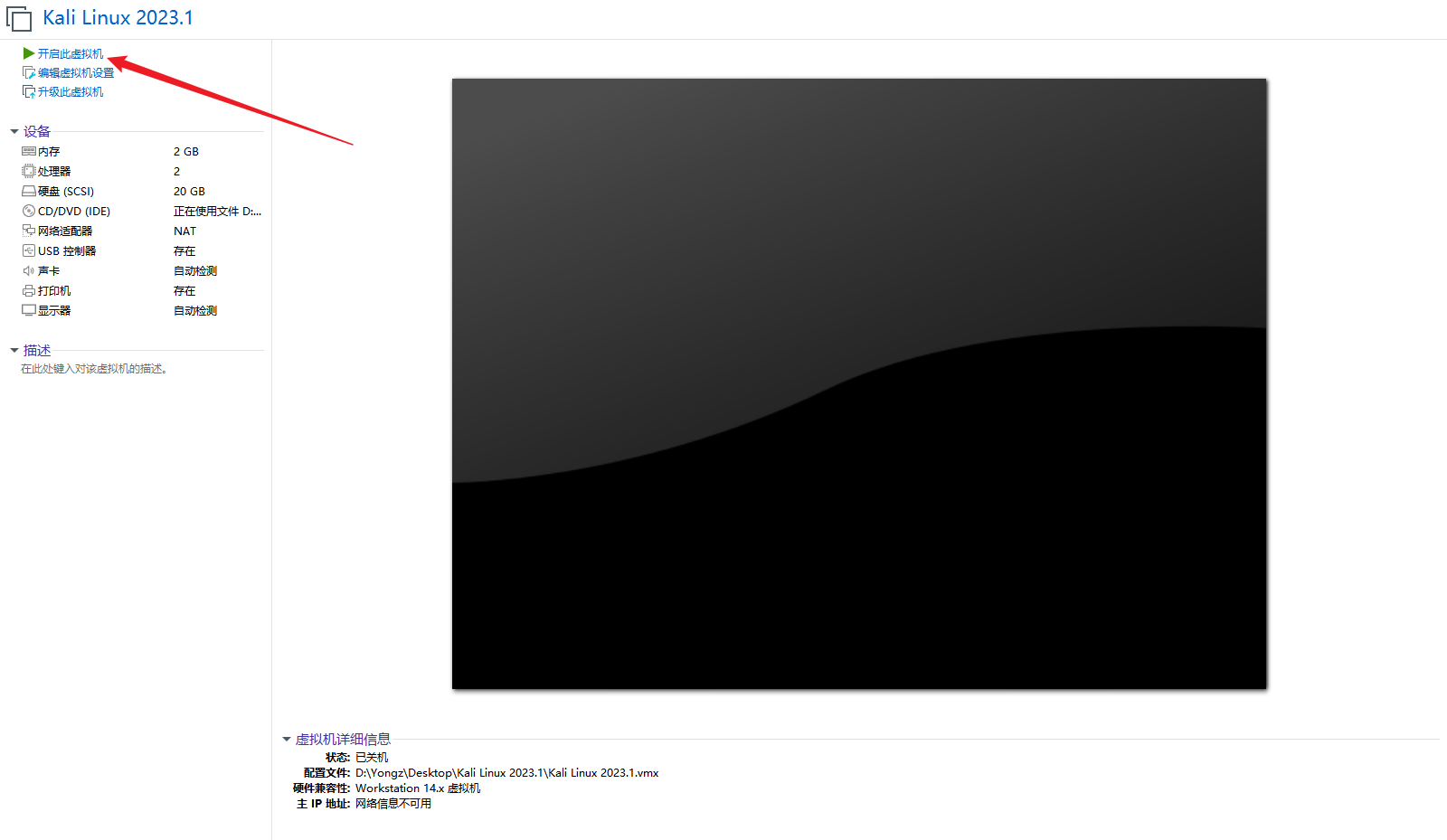
点击
开启此虚拟机即可开始安装:
2 Kali 系统安装
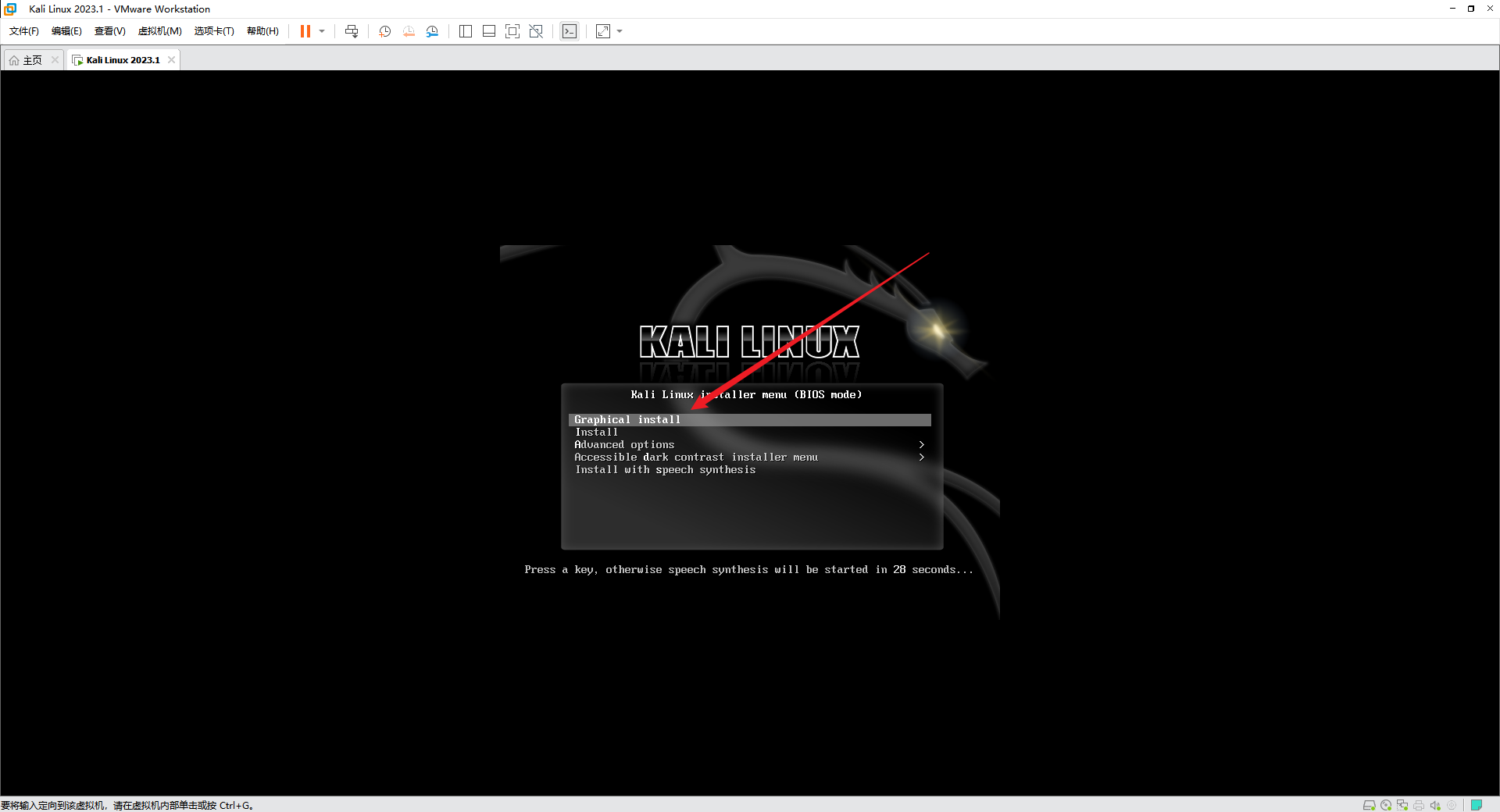
出现如下界面,回车即可:
2.1 系统语言
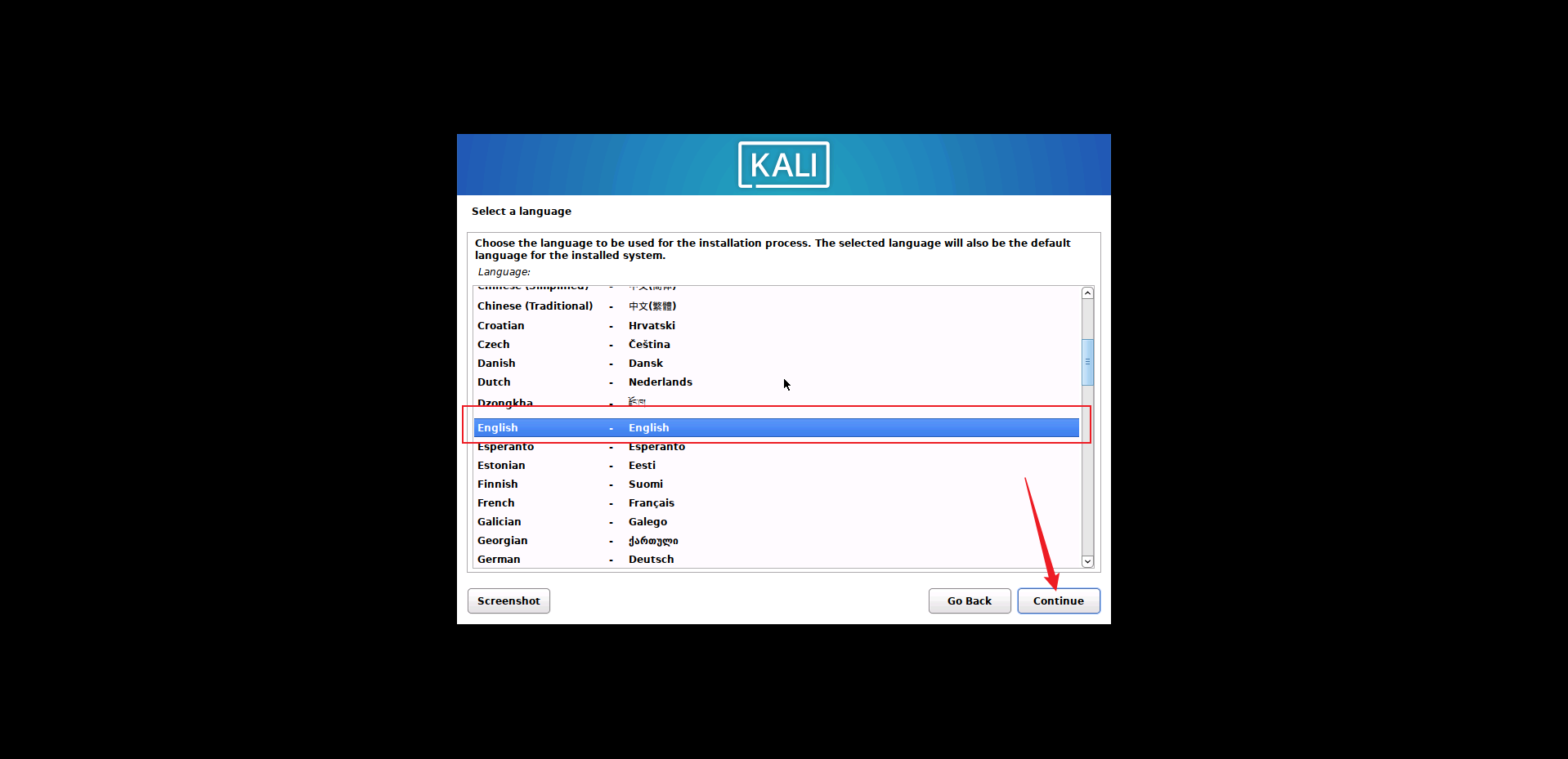
选择语言界面,建议选择
English,中文会出现Shell问题,点击Continue:
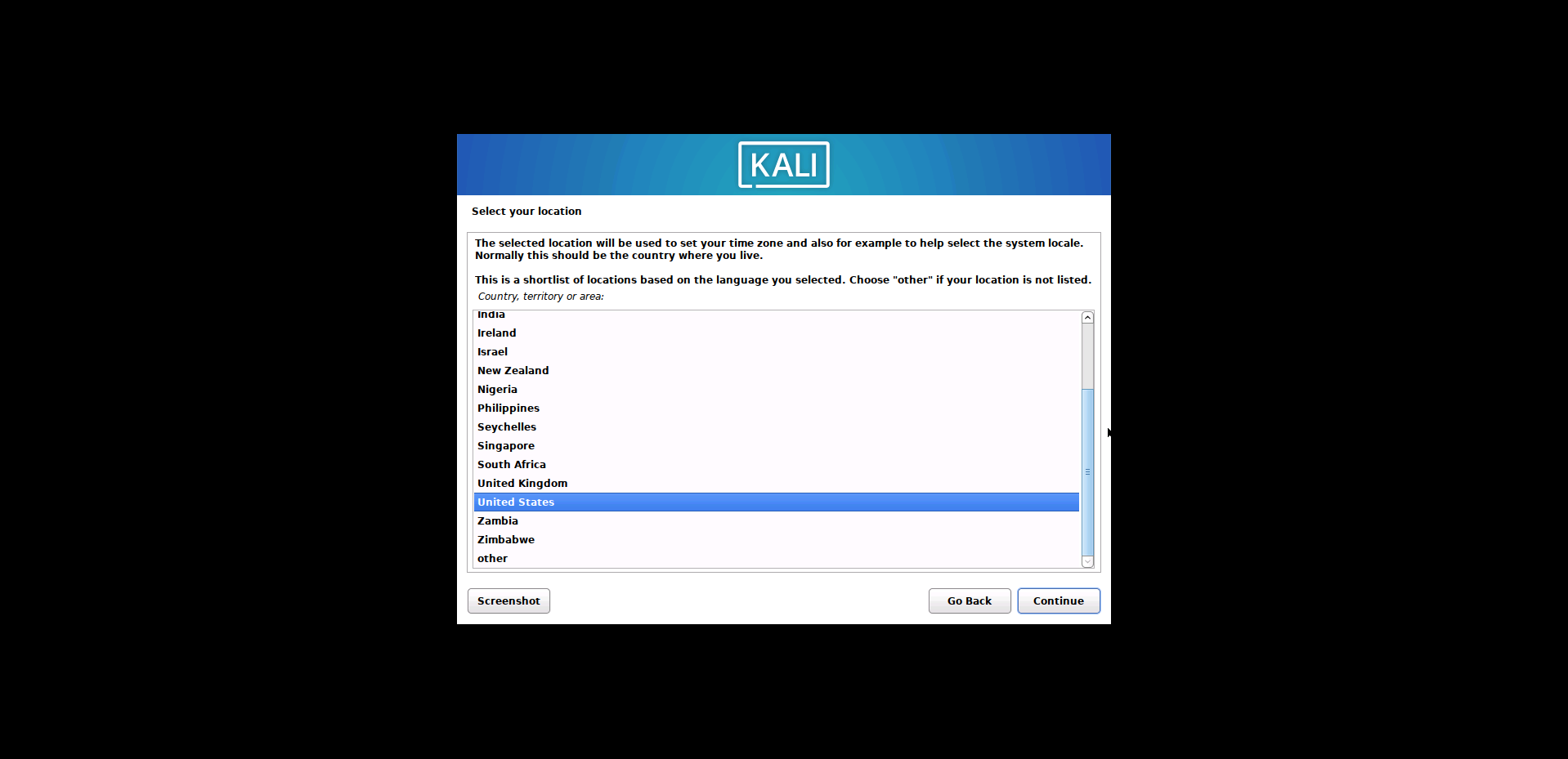
选择地点,默认即可,点击
Continue:
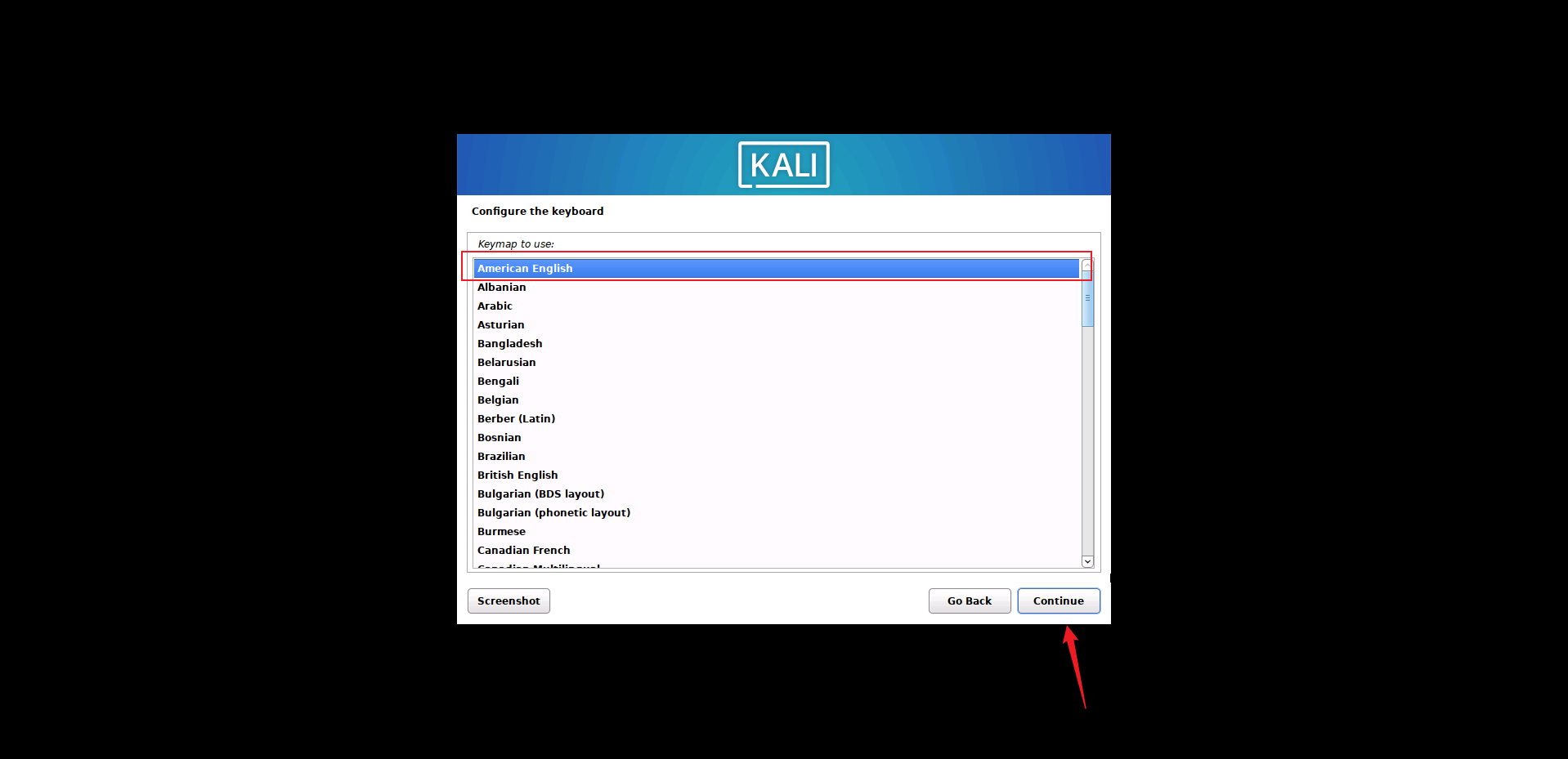
选择键盘,默认即可,点击
Continue:
经过一会儿等待,进入
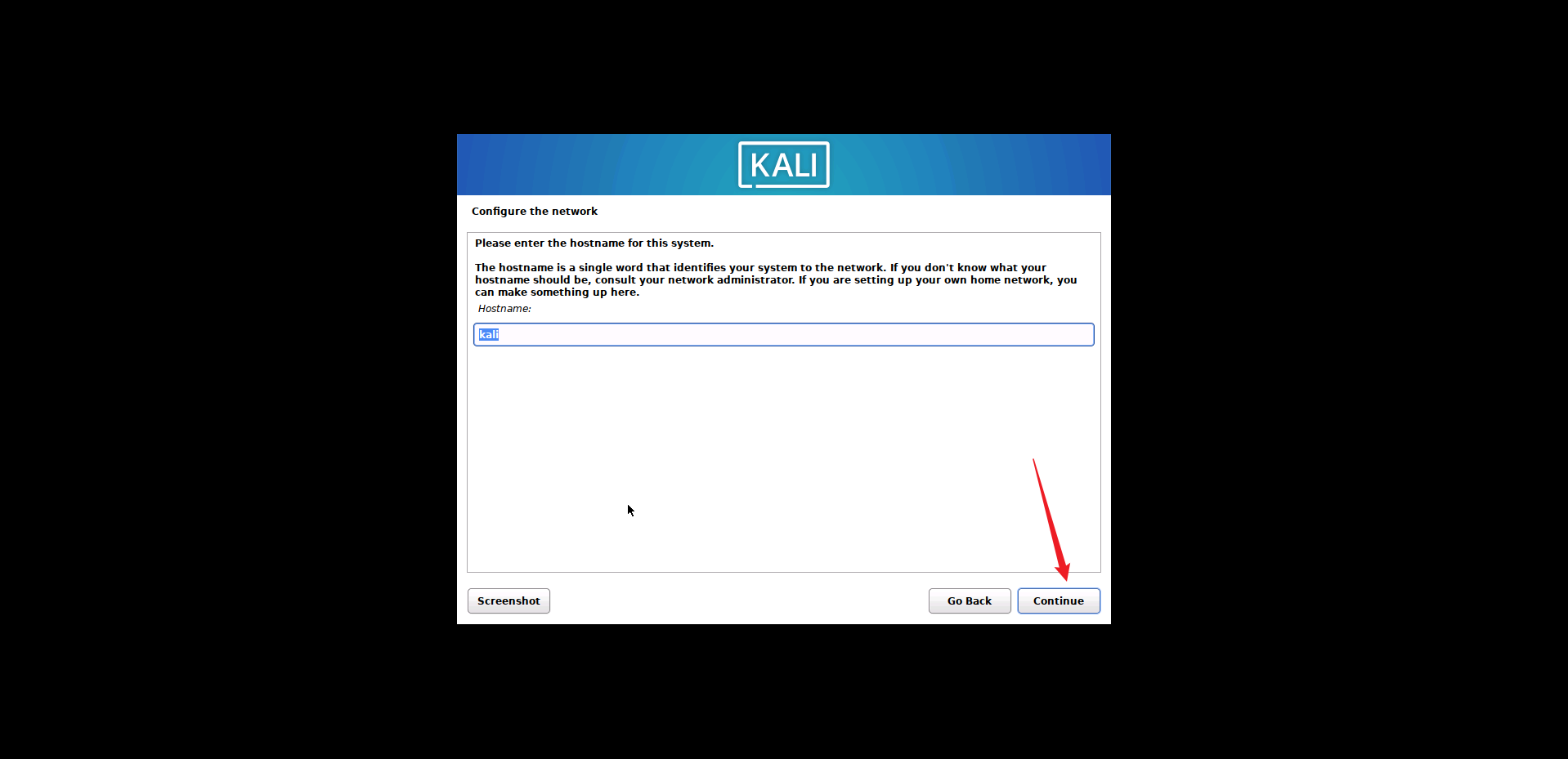
Hostname配置,一般默认就好,点击Continue:
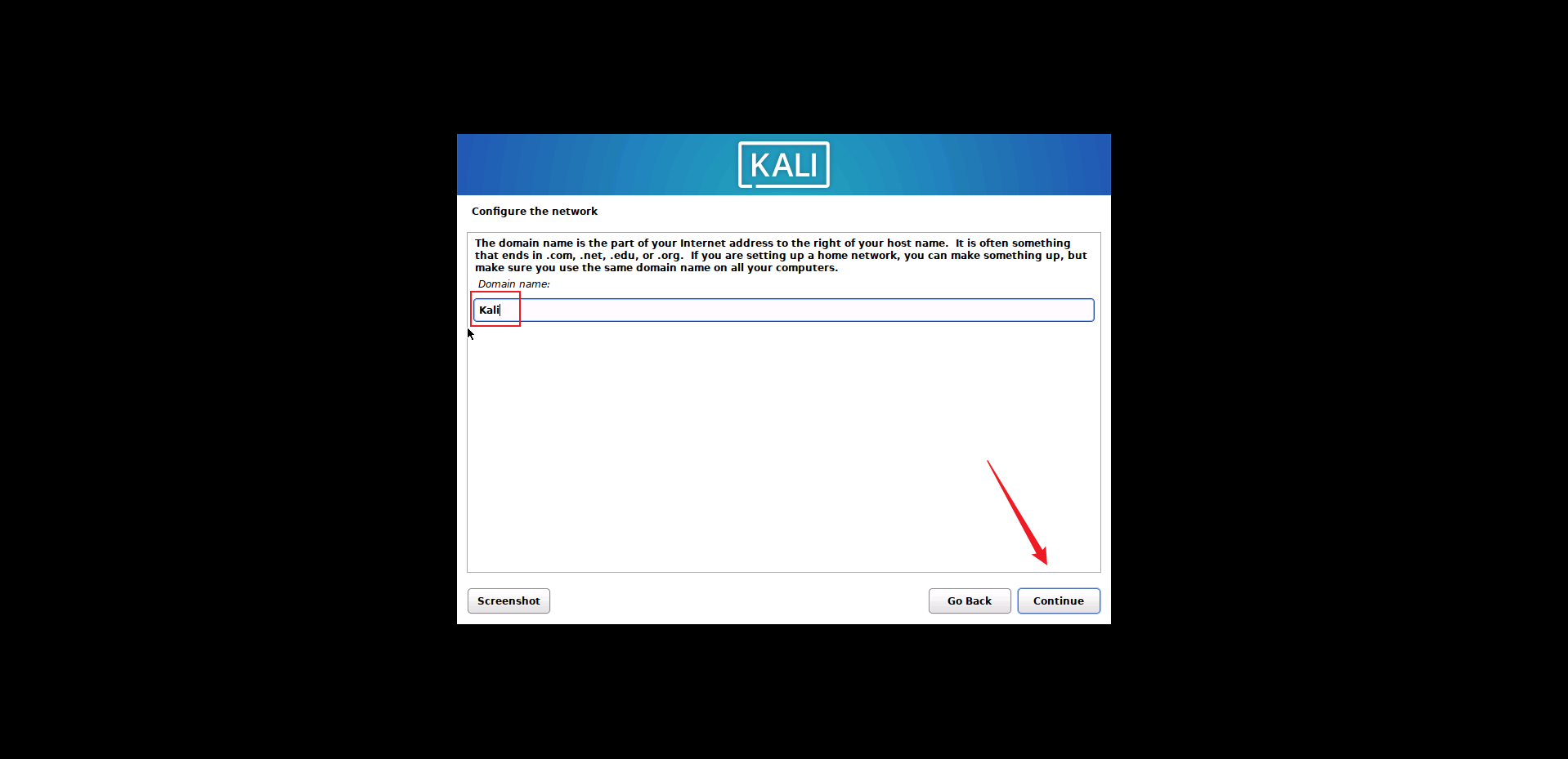
配置域名,也就
Kali就行,点击Continue:
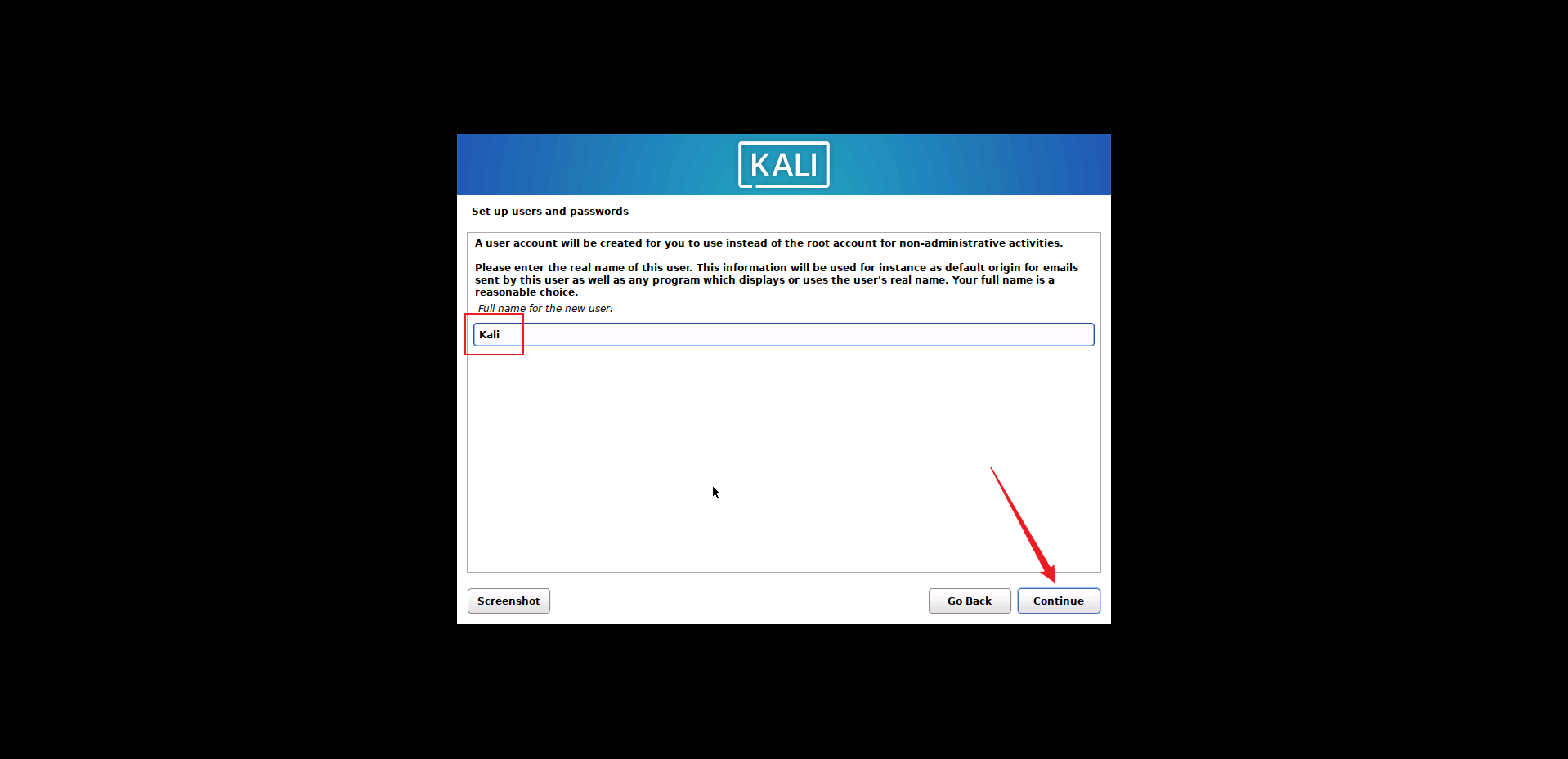
添加邮箱用户,也就
Kali就行,点击Continue:
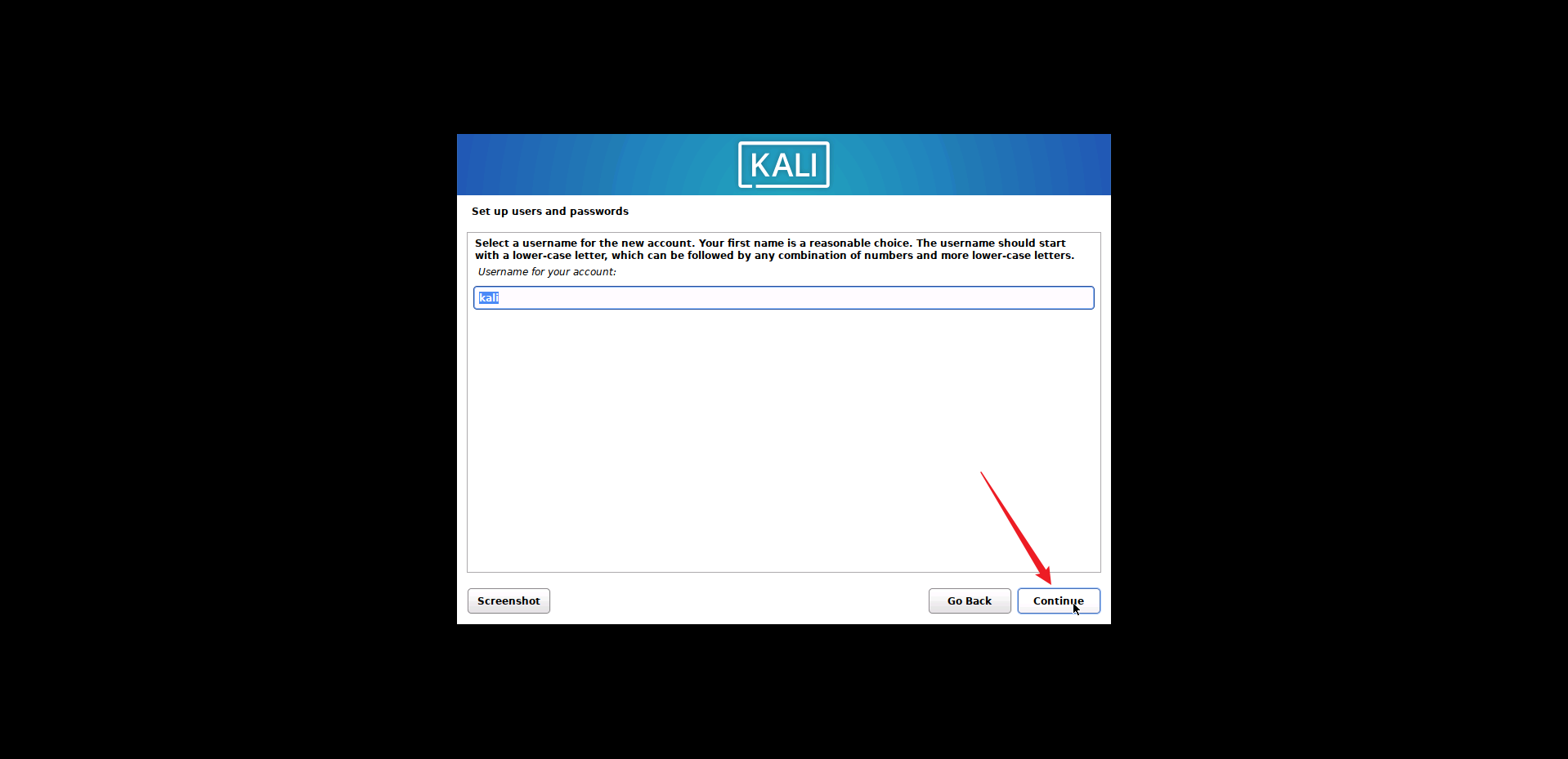
添加新用户,一般默认就好,点击
Continue:
2.2 系统账密
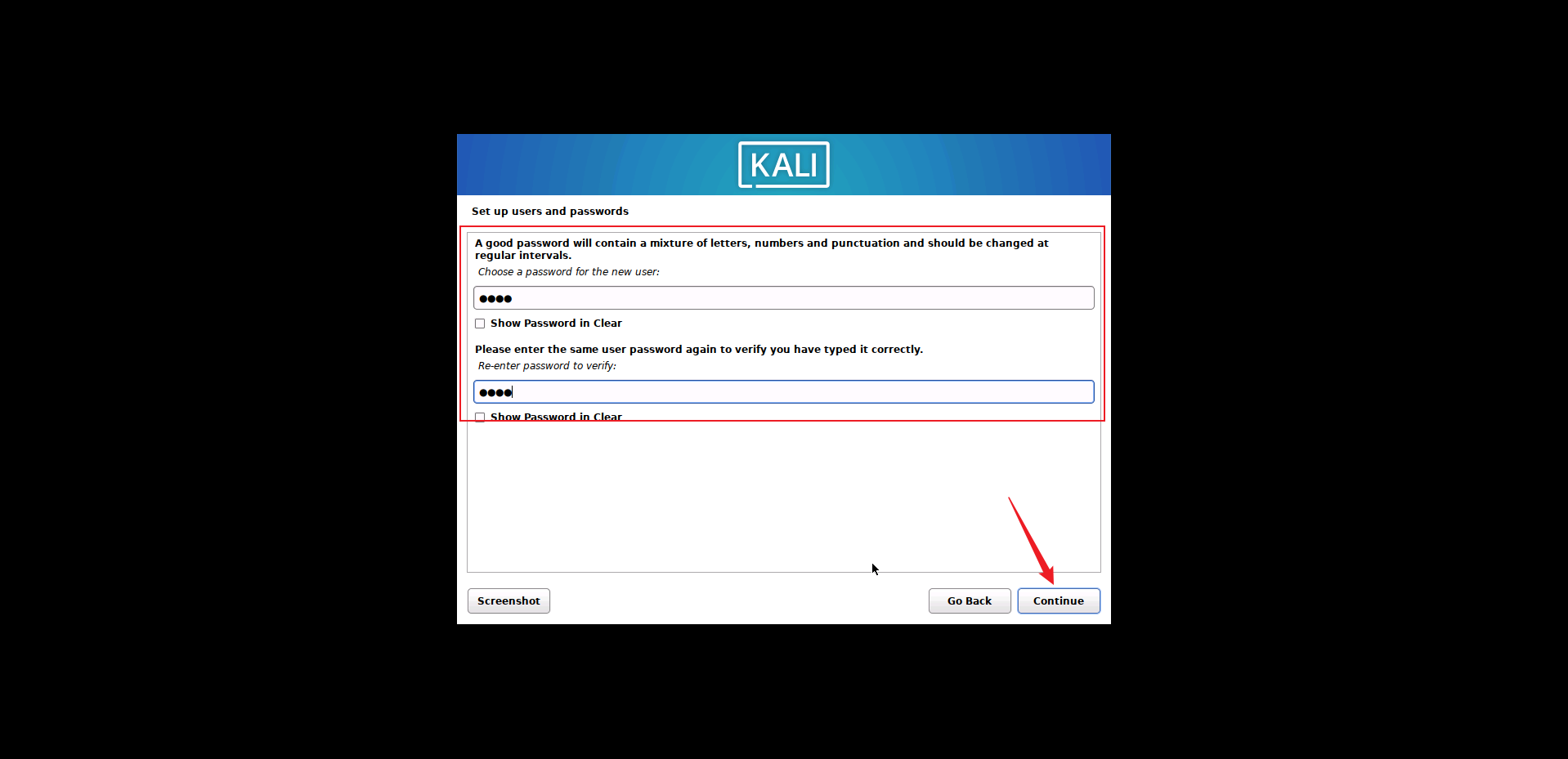
配置
Kali账户的密码,这里填写Kali,点击Continue:
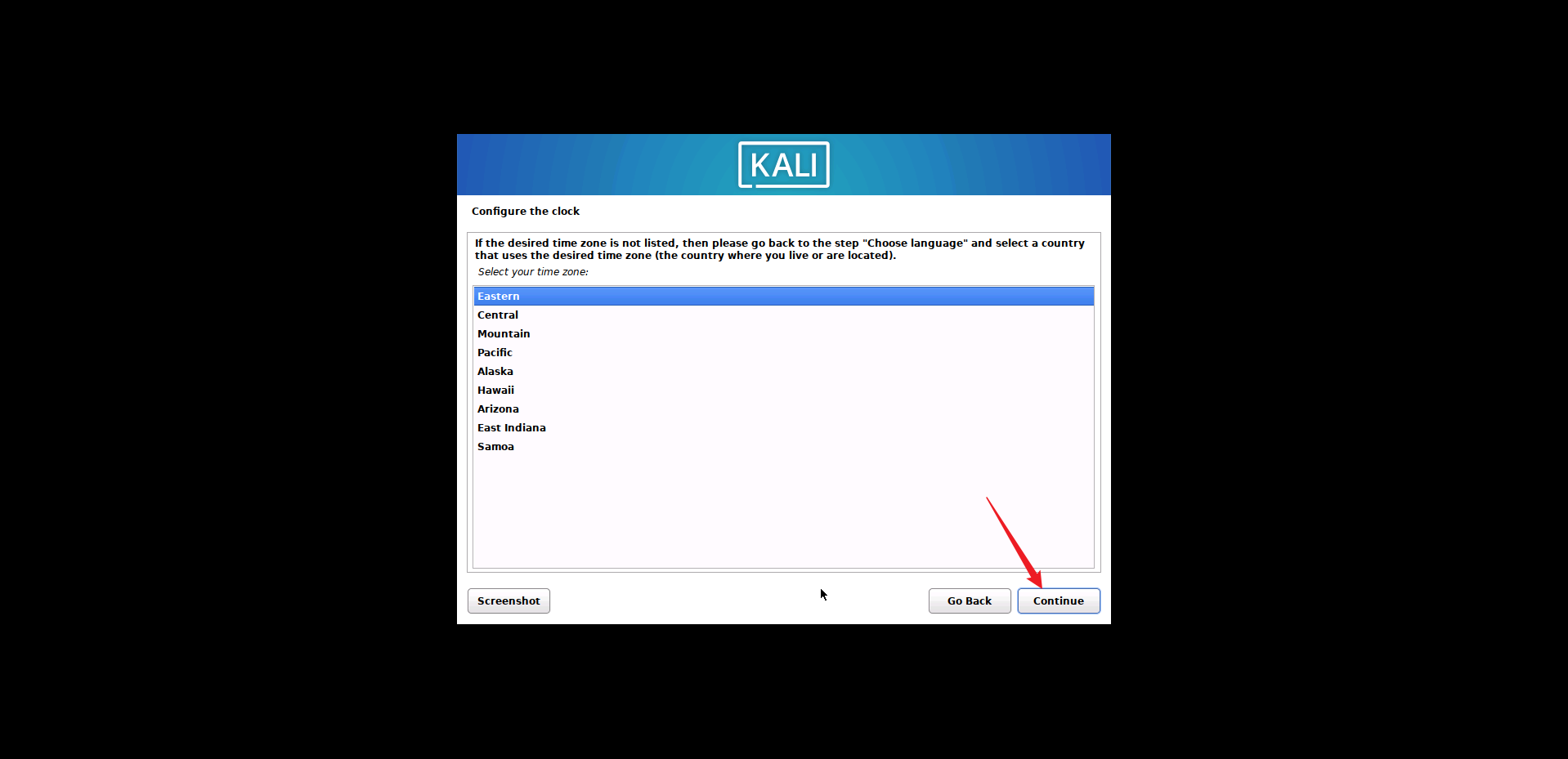
选择时区,一般默认就好,点击
Continue:
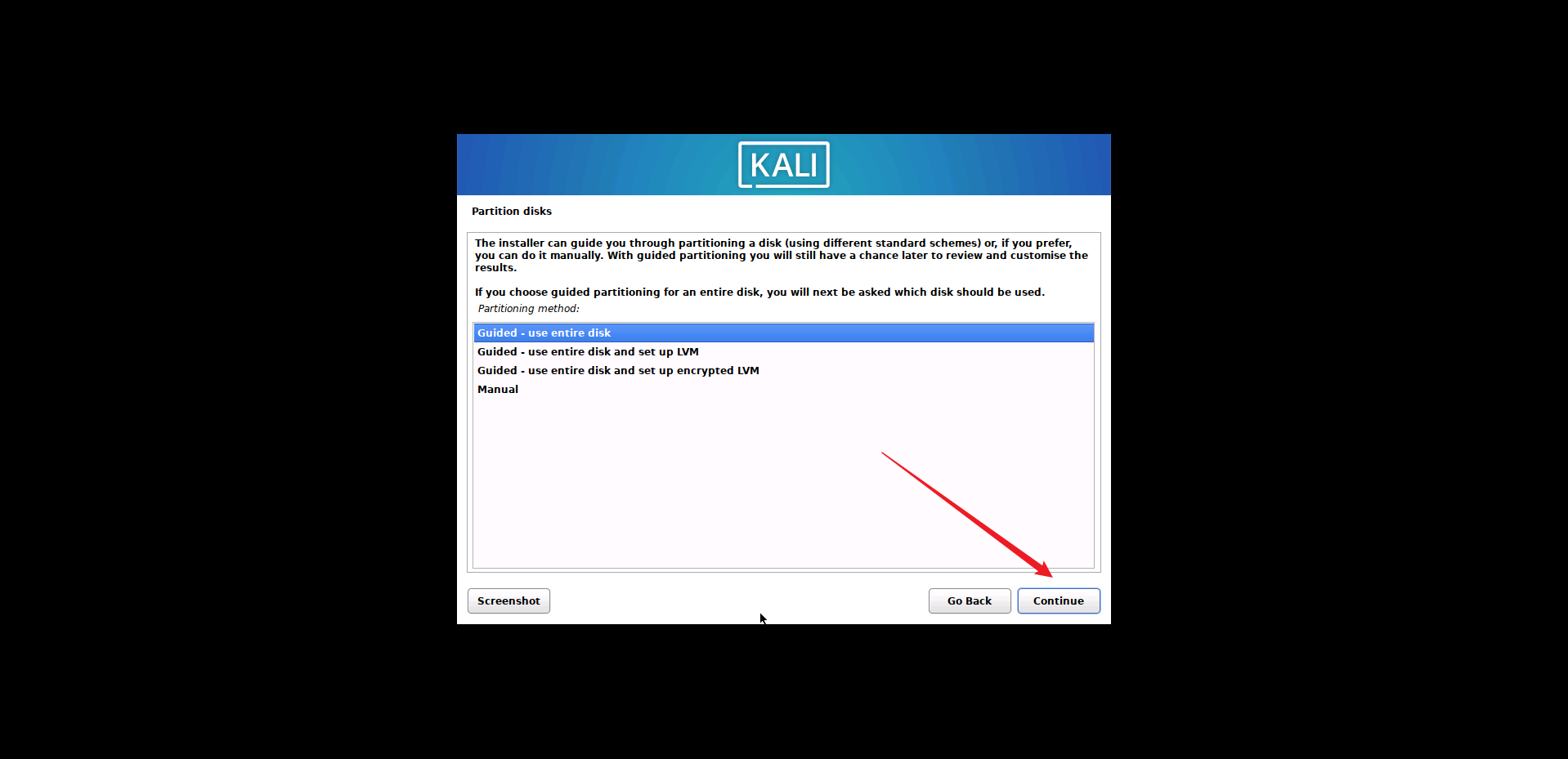
2.3 磁盘配置
配置磁盘,一般默认就好,点击
Continue:
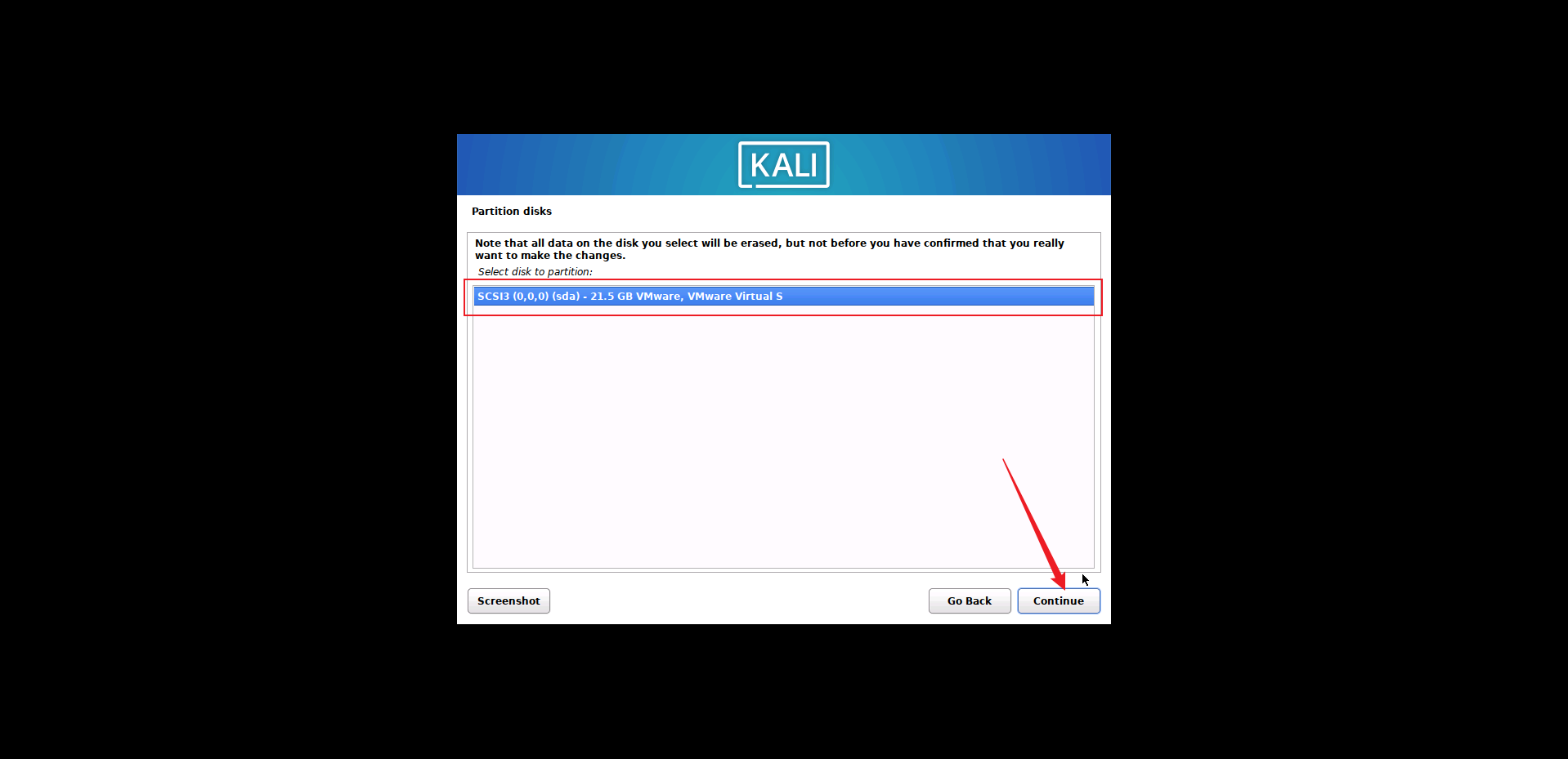
这里识别到一块磁盘,点击
Continue:
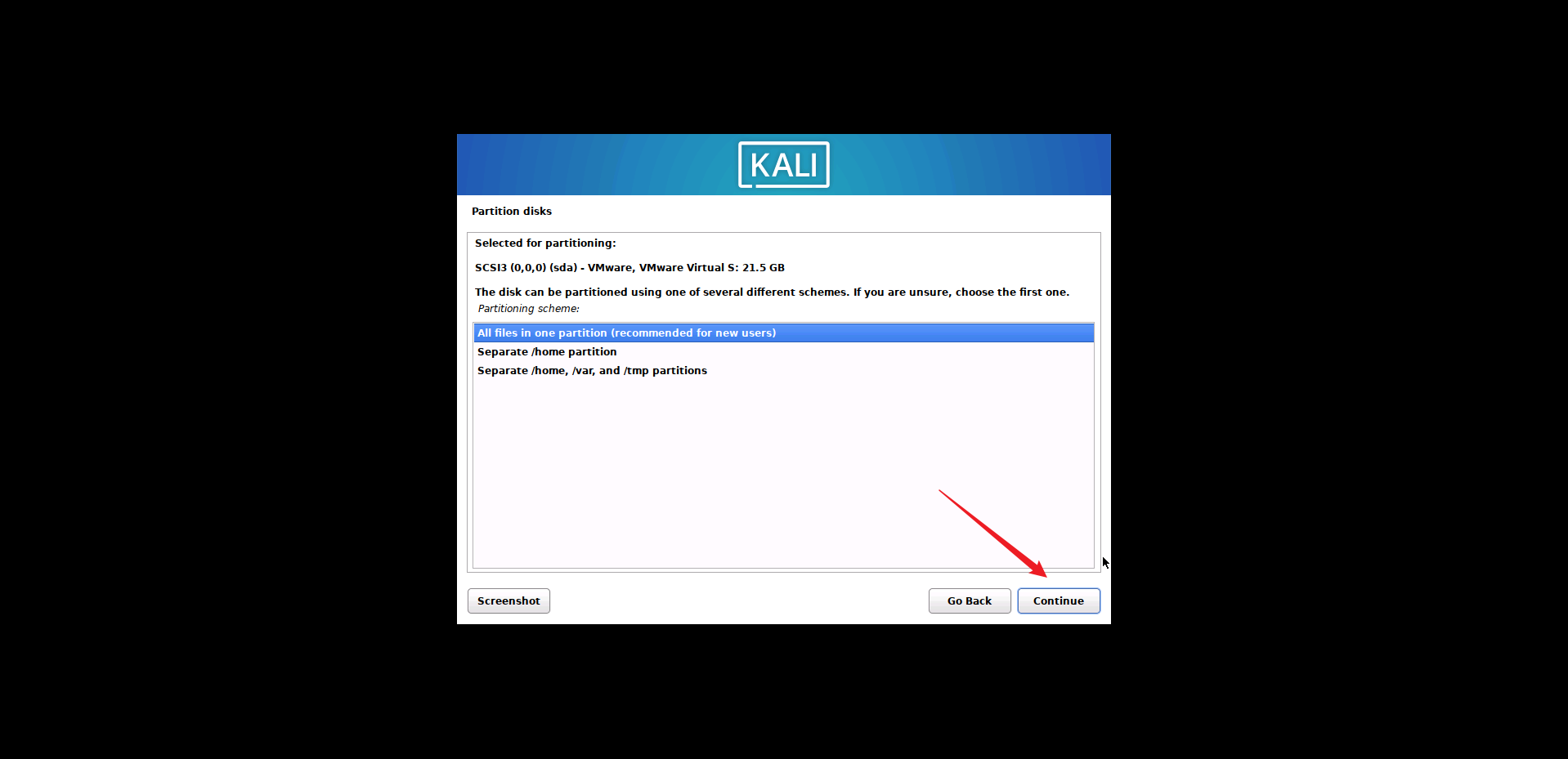
配置磁盘分区方案,一般默认就好,点击
Continue:
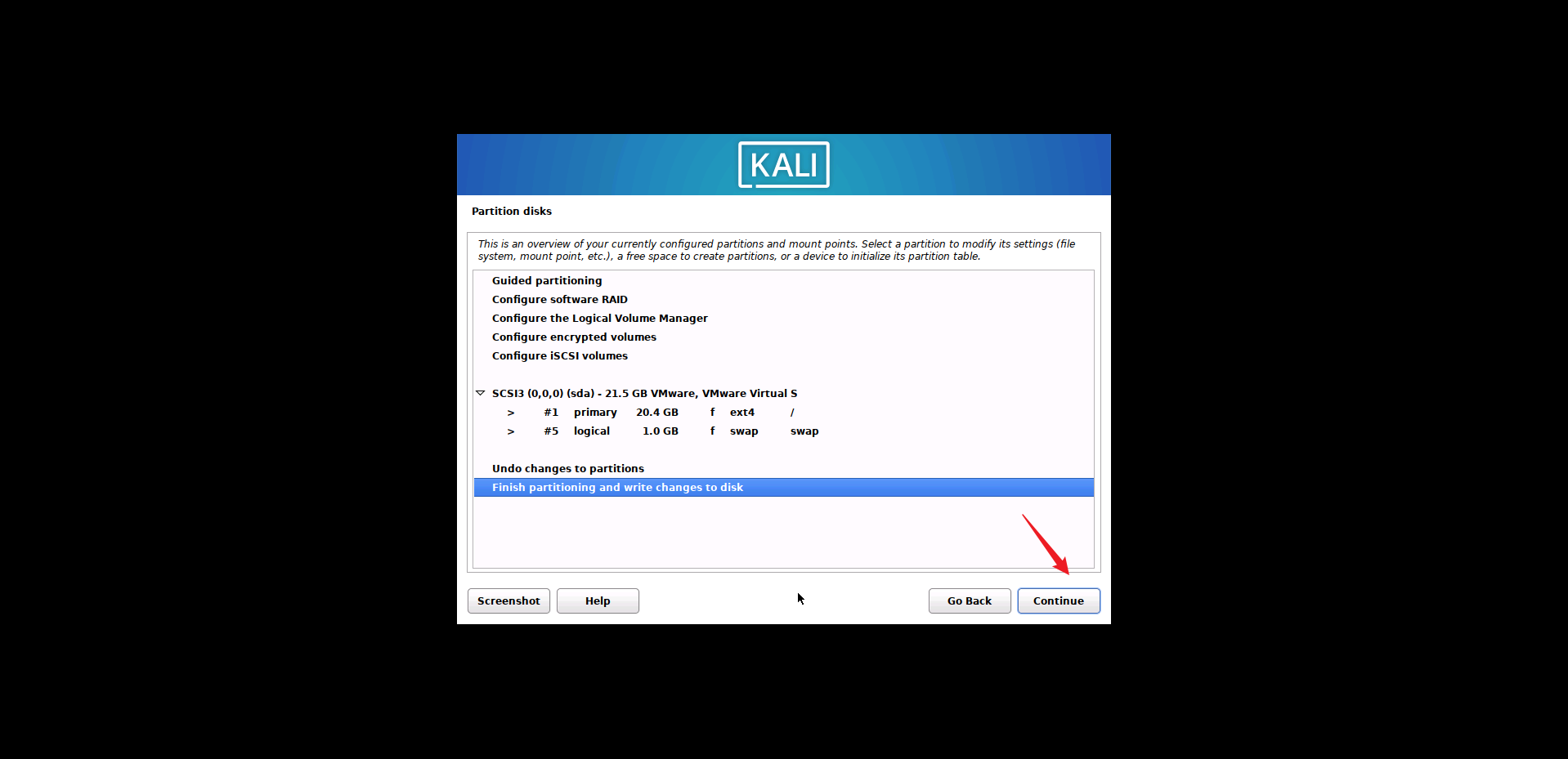
确认分区配置,一般默认就好,点击
Continue:
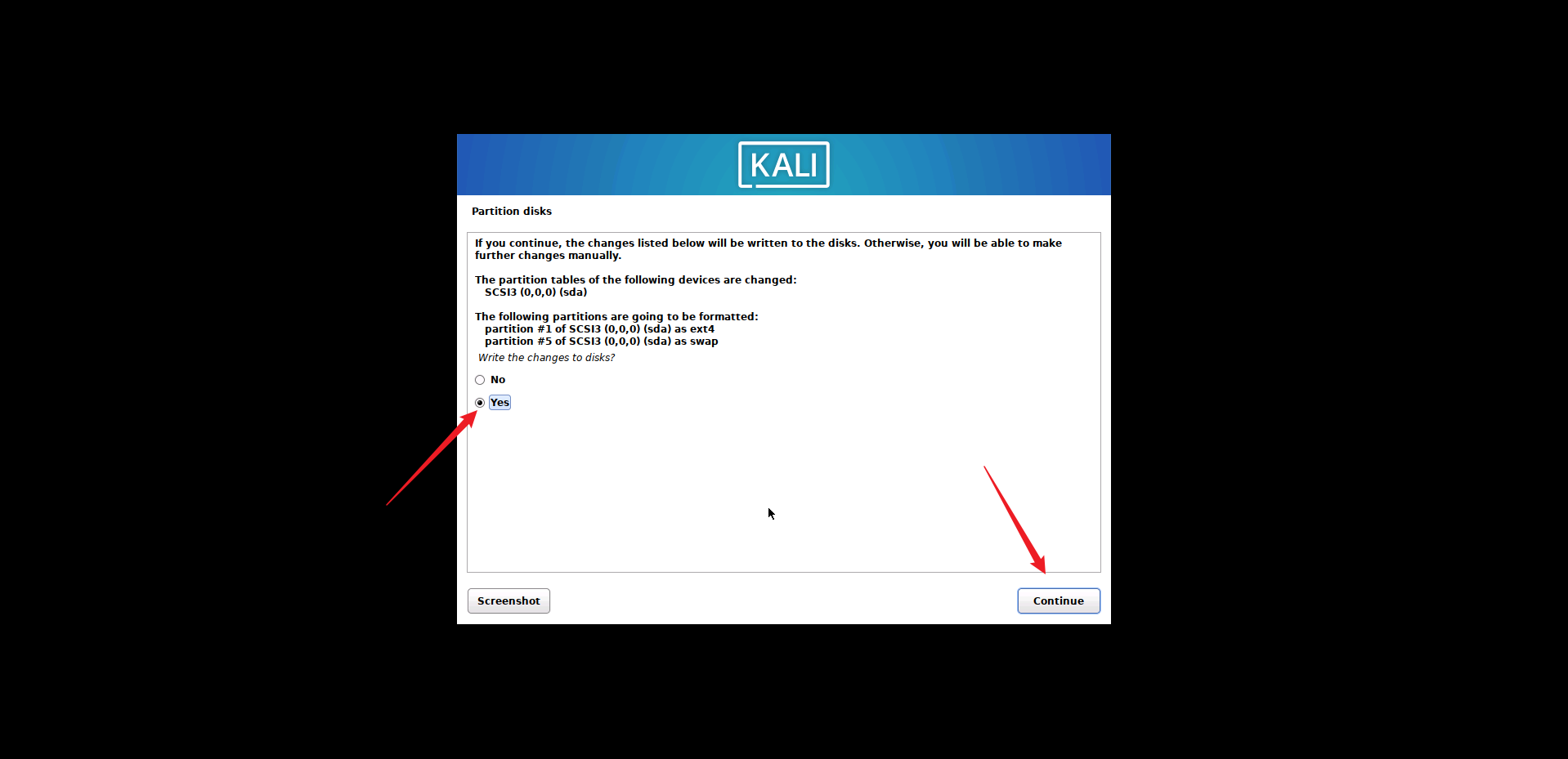
再次确认分区配置,选择
Yes,点击Continue:
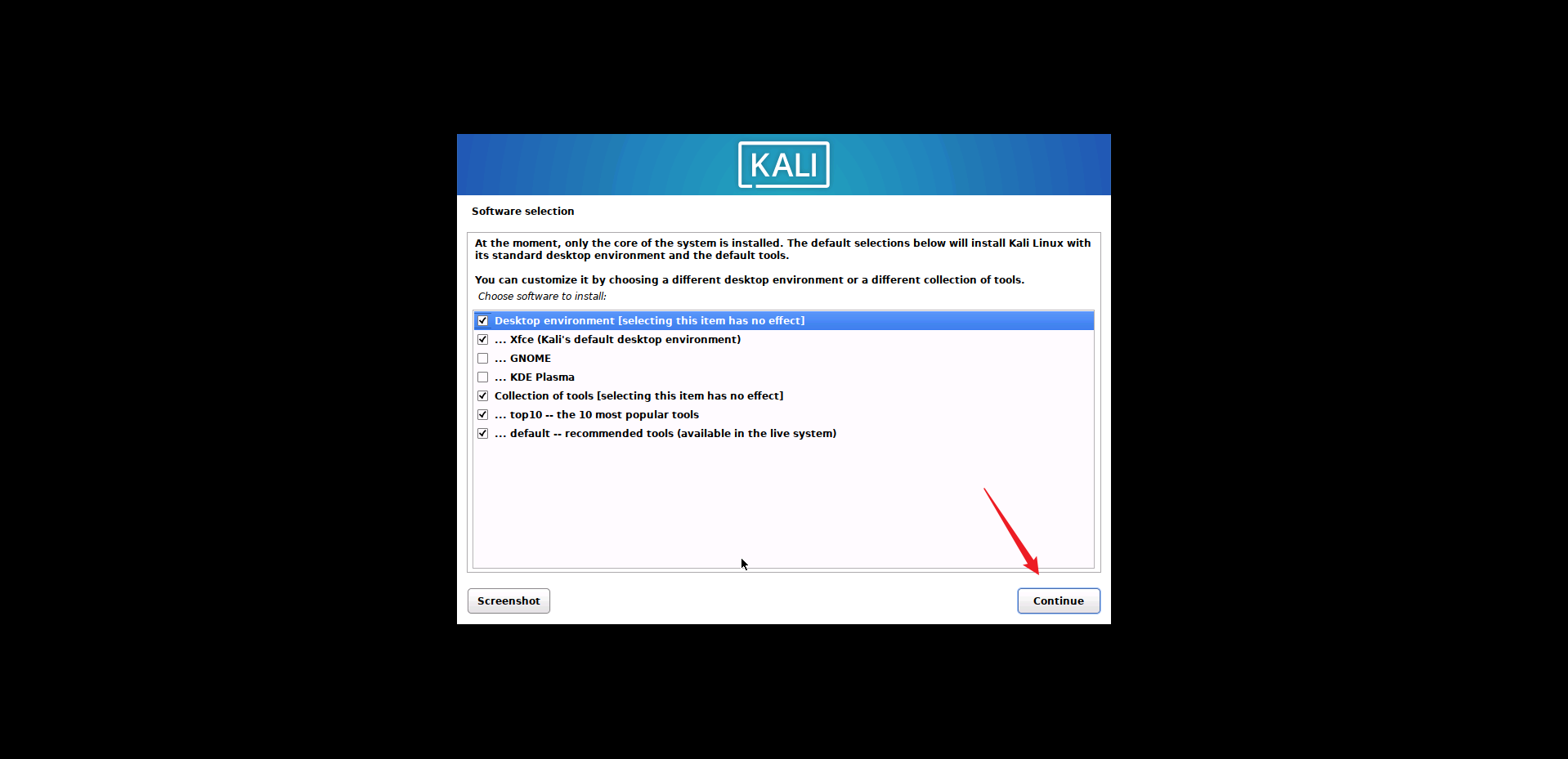
等待一小会,进入软件安装,一般情况下默认就好,点击
Continue:
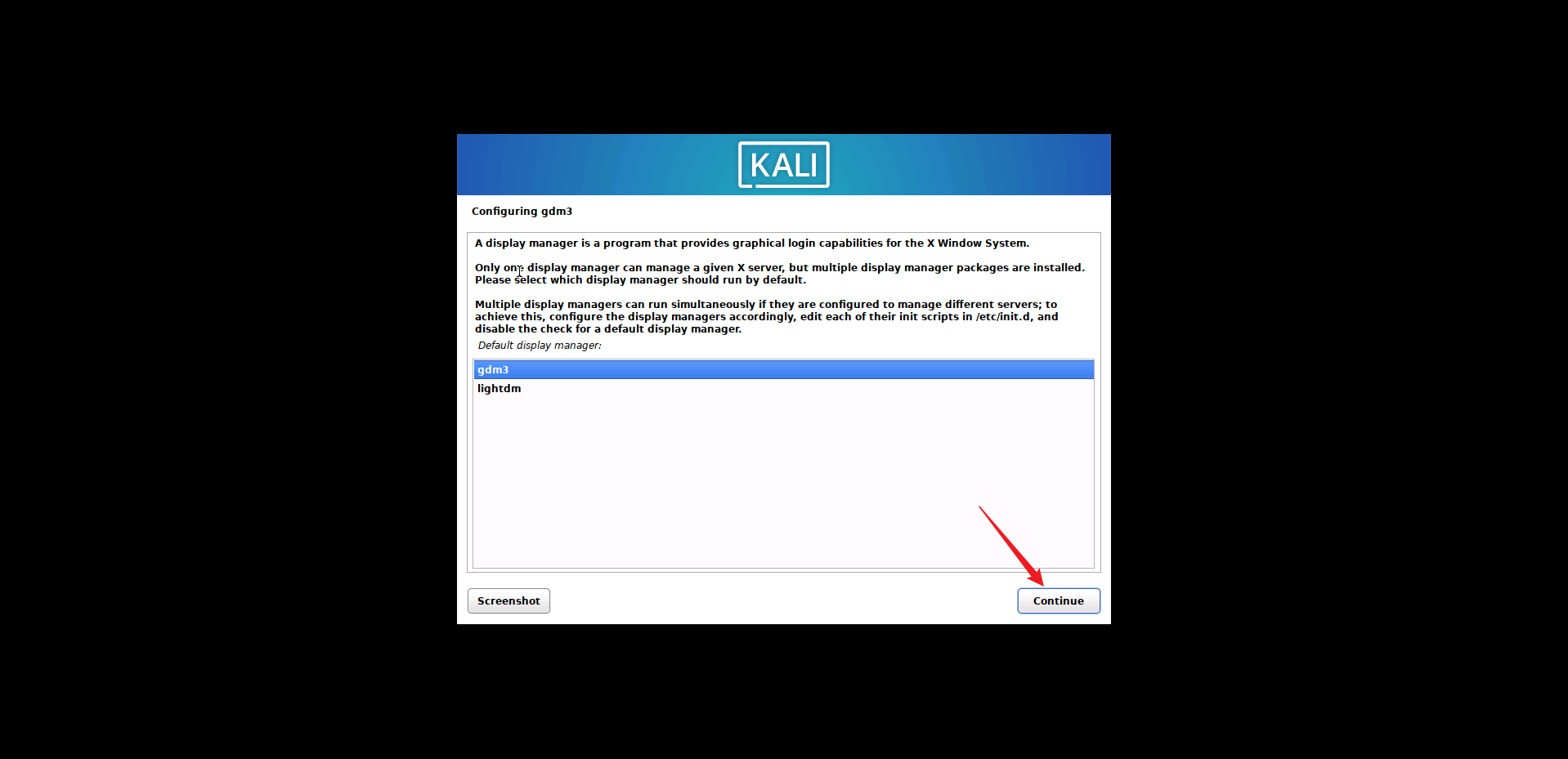
配置管理器,一般情况下默认就好,点击
Continue:
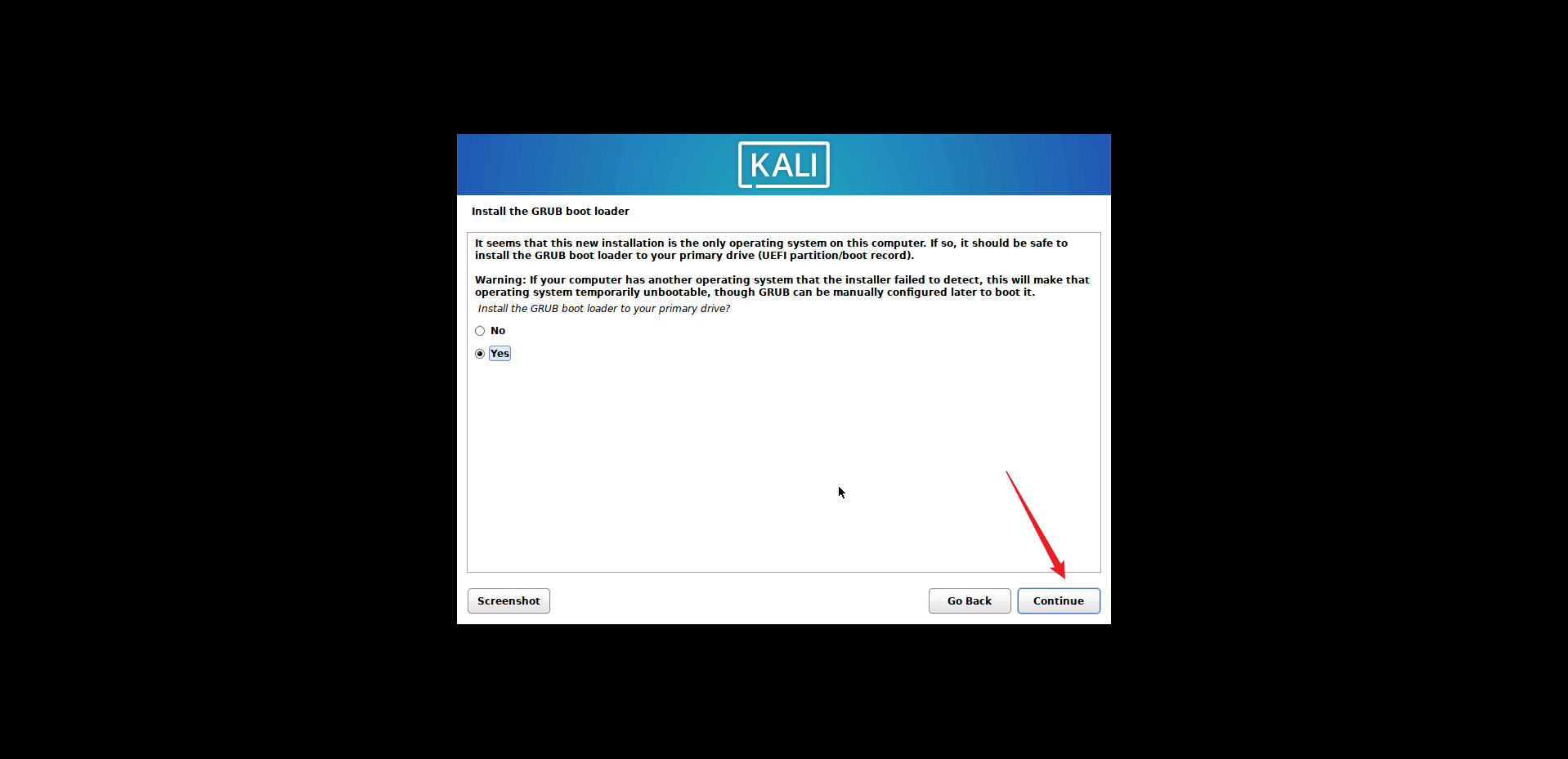
经过漫长过程,进入引导配置安装,点击
Continue:
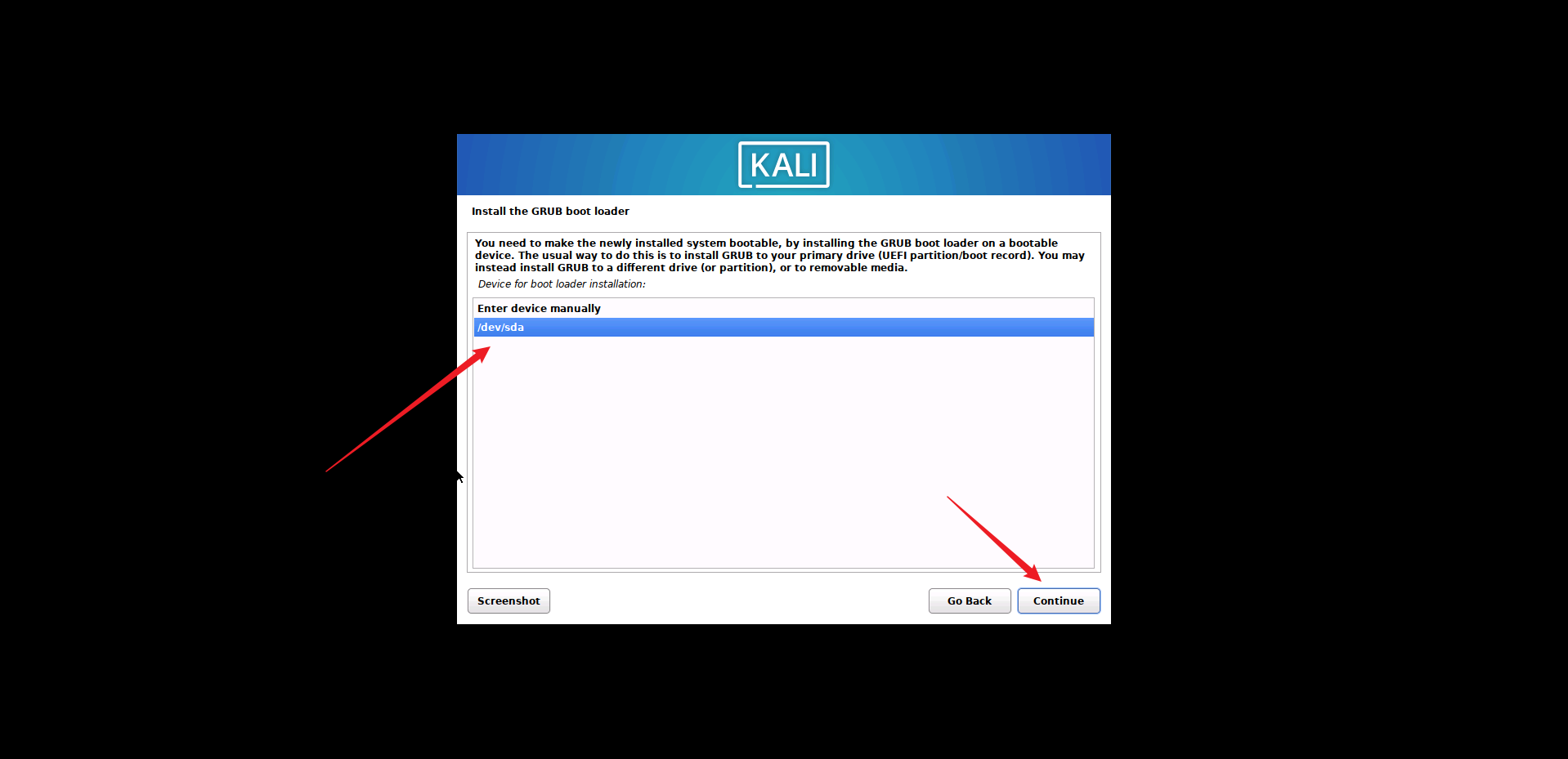
选择安装位置,选择
/dev/sda即可,点击Continue:
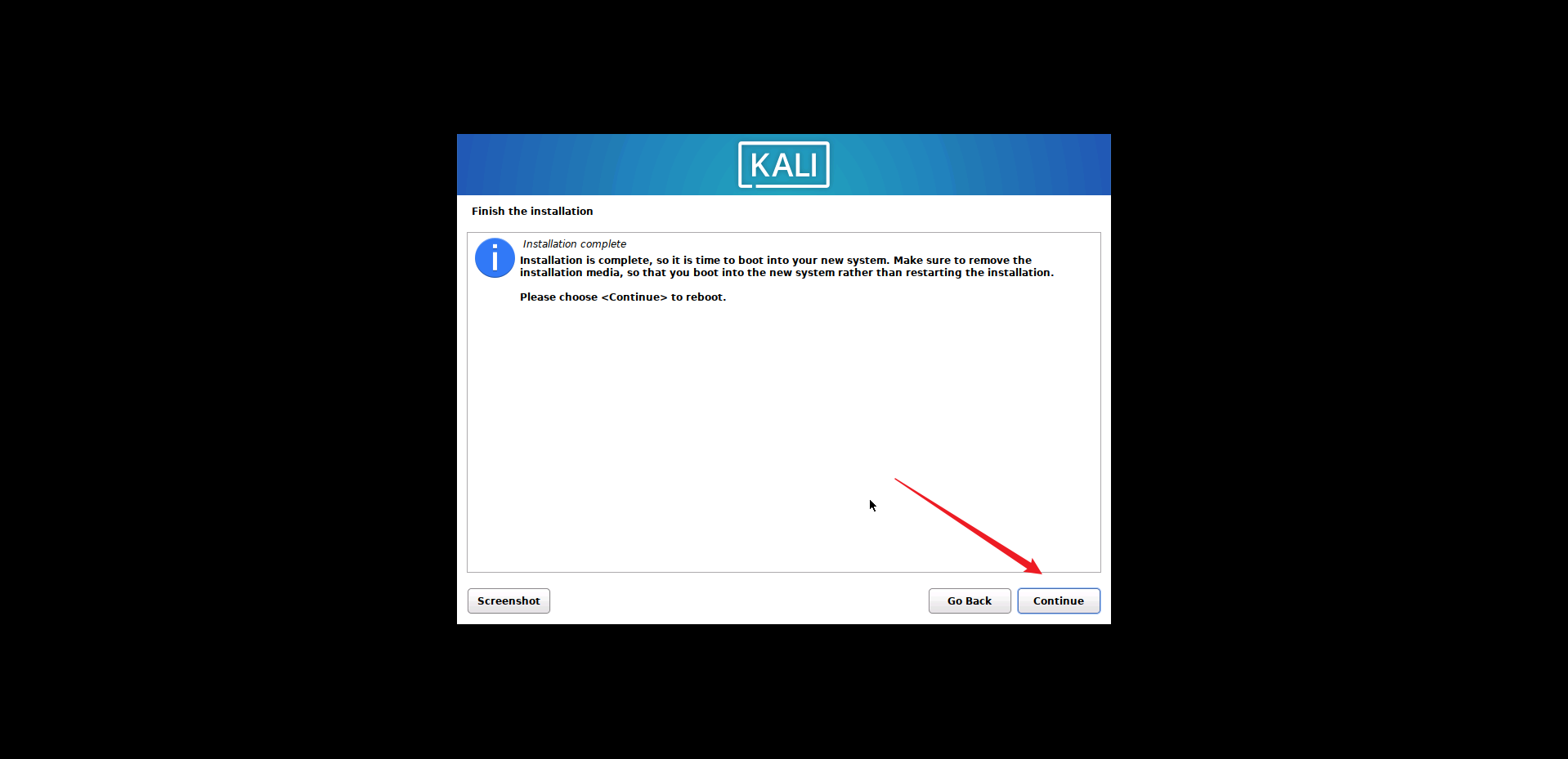
安装完成,点击
Continue,进行重启:
2.4 成果展示
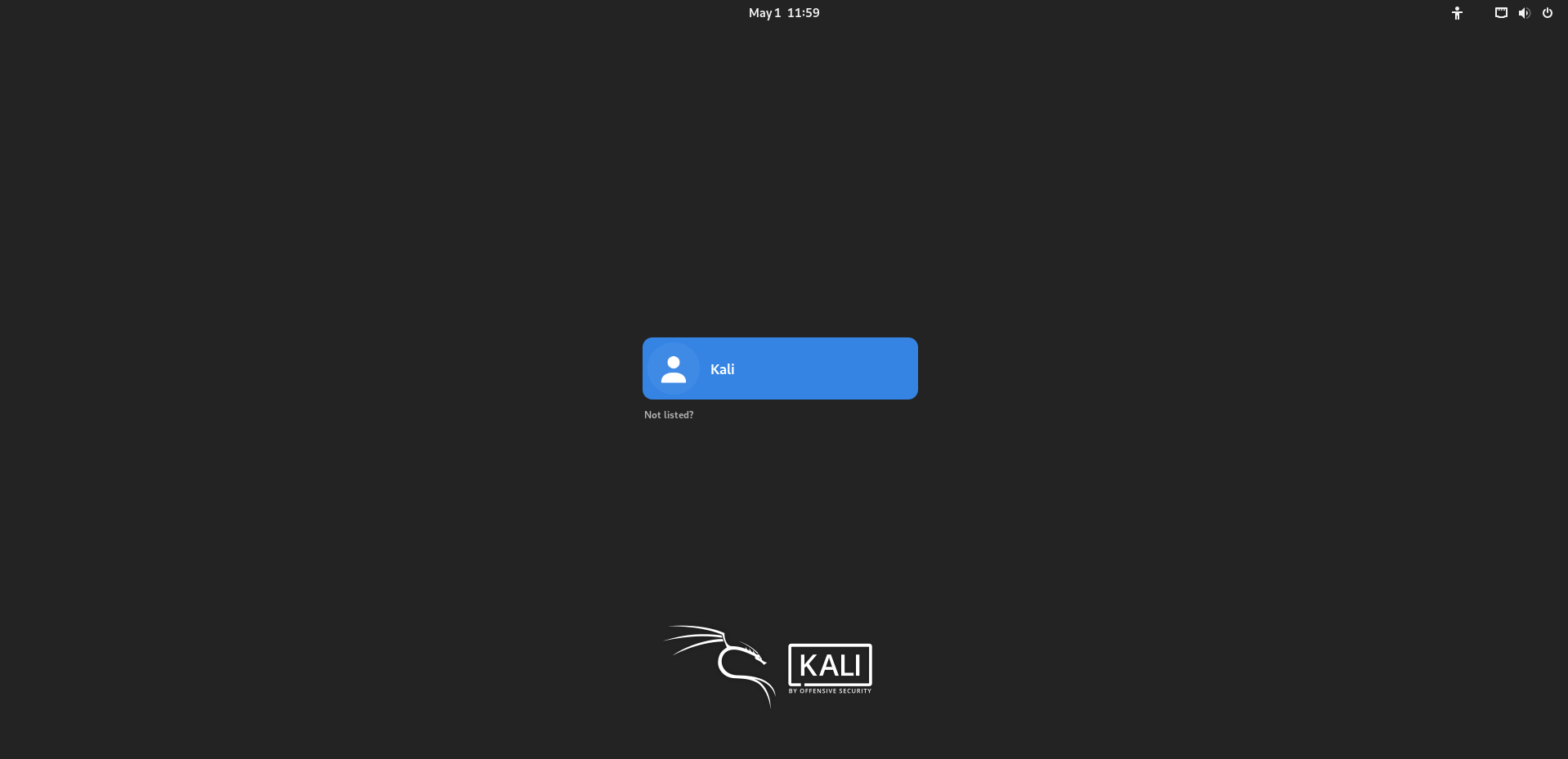
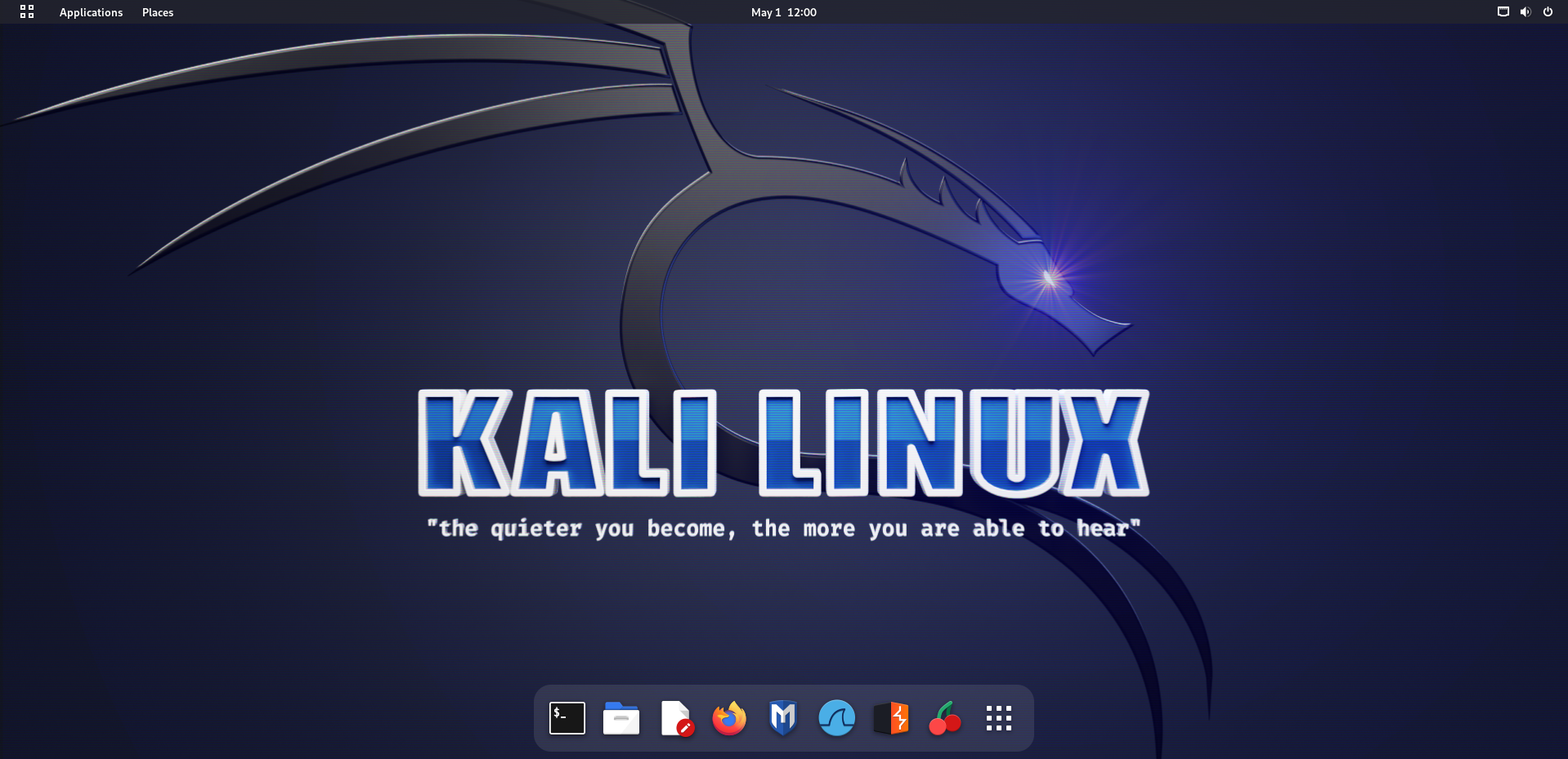
安装成功,得到如下界面,登录即可(界面可能有所不同,我这里是
GNOME界面,一般情况下是Xfce):